- نحوه انتخاب بهترین کیف پول الکترونیکی برای ذخیره بیت کوین، اتریوم یا تتر.
- فنجان اسپرسو ⎮ قبل از خرید به چه نکاتی توجه کنید
- مدیریت عملکرد چیست؟+7 استراتژی برای افزایش درآمد شما
- طلسم پول قدرتمند - جذب پول در صورت تقاضا - افزایش منابع درآمد
- بهبود تجزیه و تحلیل روند با استفاده از ویژگی های شبکه های اجتماعی
- تأثیر مخرب blockchain در تجارت بین المللی
- رابطه بین نرخ بهره معیار و بازار فارکس
- سفارش توقف چیست و چگونه کار می کند؟
- فواید هواپیماهای بدون سرنشین متصل چیست؟
- آمار درآمد و استفاده از تلگرام (2023)

آخرین مطالب
امکانات وب


با وقایع اخیر که در حال حاضر با مشاغل اتفاق می افتد- افتتاح و بازگشایی ، بسته شدن موقت و دائمی ، و تعطیلات- مشتریان قبل از خرید یا بهره برداری از یک سرویس ، به جستجوی اینترنتی برای اطلاعات می پردازند. به روزرسانی ساعت در GMB روشی ساده اما مؤثر برای ارائه اطلاعات دقیق به مشتریان است.
در این مقاله:
- چگونه ساعت ها را در Google به روز کنیم
- ساعات کاری خود را اضافه کنید
- ساعتهای کاری 24 ساعته را تنظیم کنید
- تعطیل ساعت کسب و کار
- ساعتهای ویژه تنظیم کنید
- به روزرسانی ساعت در GMB با LOCL
- بعد چه اتفاقی می افتد؟
راهنمایی در مورد به روزرسانی ساعت در GMB برای تجارت خود
چگونه ساعت ها را در Google به روز کنیم
امروز می خواهیم در مورد چگونگی تنظیم ساعات کاری شما در Google Business خود صحبت کنیم.
ساعات کاری خود را اضافه کنید
Google ممکن است ساعت ها در لیست شما اضافه کرده باشد ، اما ایده خوبی است که بررسی کنید و تأیید کنید که آیا این ساعت ها صحیح هستند. این مراحل را دنبال کنید تا ساعت ها به لیست کسب و کار خود اضافه کنید:
- به حساب کاربری من در Google خود وارد شوید.
- به منو بروید و روی اطلاعات کلیک کنید.
- برای اضافه کردن ساعت ها یا ساعت های فعلی که در نمایه خود تنظیم شده است ، ساعت ها را کلیک کنید.
- نماد را برای هر روز از هفته روشن کنید که تجارت شما باز است.
- در کنار روزی که تجارت شما باز است ، با کلیک بر روی باز شدن زمان ، زمان افتتاحیه را تنظیم کنید
- در کنار روزی که تجارت شما باز است ، با کلیک کردن در بسته شدن زمان بسته شدن را تنظیم کنید
- برای ذخیره تغییرات ، روی Apply کلیک کنید.
اگر مشاغل شما چندین مکان دارد ، یکی از مواردی را که می خواهید مدیریت کنید انتخاب کنید و زمان را به صورت جداگانه تنظیم کنید.
ساعتهای کاری 24 ساعته را تنظیم کنید
اگر شغل شما 24 ساعته در دسترس است ، می توانید زمان را در کنار هر روز از هفته که تجارت شما باز است تعیین کنید. به عنوان مثال ، در کنار دوشنبه ، روی Opens کلیک کنید و 24 ساعت را انتخاب کنید.
تعطیل ساعت کسب و کار
به مشتریان خود اطلاع دهید که ساعات کاری شما با ایجاد دو ورودی برای زمان های مختلف شامل استراحت می شود.
تنظیم استراحت ساعت شما مانند دو مجموعه ساعت کاری به نظر می رسد. به عنوان مثال ، اگر تجارت شما از 9 صبح تا 12 بعد از ظهر در روزهای هفته باز شود ، در ناهار از 12 بعد از ظهر تا 1 بعد از ظهر بسته شود ، سپس از 1 بعد از ظهر - 6 بعد از ظهر دوباره باز می شود ، تنظیم ساعت های شغلی به نظر می رسد:
- دوشنبه را روشن کنید.
- در کنار دوشنبه ، کلیک کنید ساعت 9 صبح باز می شود.
- در کنار دوشنبه ، ساعت 12 بعد از ظهر کلیک کنید.
- در کنار دوشنبه ، روی ساعت 1 بعد از ظهر کلیک کنید.
- در کنار دوشنبه ، روی ساعت 6 بعد از ظهر کلیک کنید.
ساعتهای ویژه تنظیم کنید
می توانید هنگام تغییر ساعات کار خود برای یک دوره کوتاه ، ساعت های ویژه ای اضافه کنید. به عنوان مثال ، می توانید ساعات ویژه ای را در تعطیلات ، رویدادهای ویژه و سایر موارد استثنایی تنظیم کنید.
برای تعیین ساعات خاص ، مطمئن شوید که ساعات کار معمولی را در ابتدا تعیین کرده اید.
- به حساب کاربری من در Google خود وارد شوید.
- بر روی اطلاعات و ساعتهای خاص کلیک کنید.
- اگر ساعات ویژه برای تعطیلات است ، روی تأیید ساعت ها کلیک کنید. اگر برای تاریخ دیگری است ، روی افزودن تاریخ جدید کلیک کنید.
- زمان افتتاح و بسته شدن را برای تاریخ تایپ کنید.
- برای ذخیره تغییرات ، روی Apply کلیک کنید.
ساعات ویژه شما فقط برای روزهای مشخص شده در Google به نظر می رسد.
به روزرسانی ساعت در GMB با LOCL
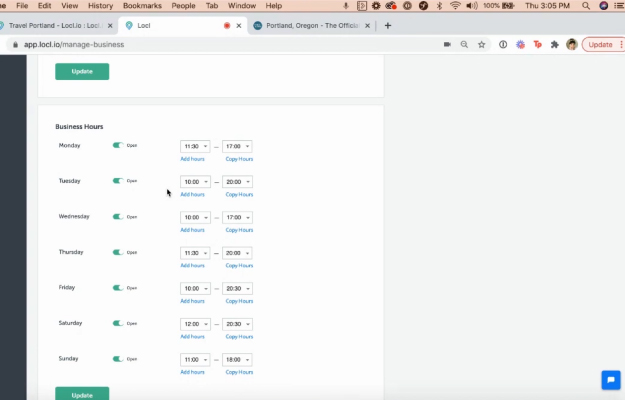
با LOCL ، می توانید ساعات کاری خود را مستقیماً در یک یا چند لیست درست از داشبورد خود ویرایش و بارگذاری کنید:
- برای به روزرسانی ساعات خود ، وارد حساب LOCL خود شوید و روی مدیریت تجارت کلیک کنید.
- تا زمانی که بخش ساعت کاری را پیدا کنید ، به پایین بروید.
- علامت گذاری کنید که آیا شما باز یا بسته هستید و کدام ساعت ها را می خواهید انتخاب کنید و سپس بر روی بروزرسانی کلیک کنید.
اگر مکان شما ساعتهای مختلفی دارد ، می توانید با انتخاب یک مکان واحد ، آنها را به صورت جداگانه تنظیم کنید.
در اینجا یک آموزش ویدیویی در مورد چگونگی به روزرسانی مشاغل خود در LOCL آورده شده است.
بعد چه اتفاقی می افتد؟
پس از به روزرسانی ساعت در GMB ، مشتریان شما پیامی را مشاهده می کنند که به روزرسانی و تغییرات اخیر شما در ساعات کاری را تأیید می کند. می توانید این را در برگه به روزرسانی نمایه خود مشاهده کنید.
در این دنیای سریع در حال تغییر در دنیای بازاریابی دیجیتال ، شما باید به روز شوید تا به مشتریان خود از طریق اطلاعات به روز شده و صحیح اعتماد کنید. در این راستا ، LOCL می تواند به شما در مدیریت تبلیغات و لیست های خود در Google کمک کند. ما از Google My Business و Google Maps استفاده می کنیم تا از طریق حضور آنلاین کاملاً مناسب ، مشتریان بیشتری را به سمت درب خود سوق دهیم.
مشاغل می توانند با حساب Google My Business خود ، بدون نیاز به کارت اعتباری ، در LOCL به صورت رایگان ثبت نام کنند و بلافاصله استفاده از آن را شروع کنند. برای شروع اینجا را کلیک کنید.
تا بعدی:
- بررسی های Google چگونه کار می کند؟|پرسش
- بروزرسانی صنعت اتومبیل: جستجوهای کشف بازدید کنندگان یک بار را به مشتریان عمر تبدیل می کنند
- اگر ساعات کاری خود را به روز کنید و علامت گذاری کنید

ما را در سایت حساب اسلامي دنبال می کنید
برچسب :
نویسنده : کامران فیوضات
بازدید : 25
