- نحوه انتخاب بهترین کیف پول الکترونیکی برای ذخیره بیت کوین، اتریوم یا تتر.
- فنجان اسپرسو ⎮ قبل از خرید به چه نکاتی توجه کنید
- مدیریت عملکرد چیست؟+7 استراتژی برای افزایش درآمد شما
- طلسم پول قدرتمند - جذب پول در صورت تقاضا - افزایش منابع درآمد
- بهبود تجزیه و تحلیل روند با استفاده از ویژگی های شبکه های اجتماعی
- تأثیر مخرب blockchain در تجارت بین المللی
- رابطه بین نرخ بهره معیار و بازار فارکس
- سفارش توقف چیست و چگونه کار می کند؟
- فواید هواپیماهای بدون سرنشین متصل چیست؟
- آمار درآمد و استفاده از تلگرام (2023)

آخرین مطالب
امکانات وب


حتی اگر بهترین نکات Slack را می دانید ، هنوز هم می توانید به مشکلات Slack بپردازید. اگر از خانه کار می کنید ، یا اگر Slack اتفاق می افتد بهترین راه برای برقراری ارتباط با همکاران خود است ، می دانید که برنامه برای برنامه چقدر مهم است.
فهرست
- مشکل اتصال به Slack
- اعلان های بیش از حد
- مسائل صوتی در تماس های SLACK
- جستجوی یک پیام خاص (در میان بسیاری از شما دریافت می کنید)
- اعلان هایی که حتی پس از بررسی پیام های خود باقی می مانند
- به نظر نمی رسد که Slack به درستی به روز شود
- Slack از کار خودداری می کند زیرا فکر می کند دستگاه من زندان است
- شرکت من برای اندازه گیری بهره وری فعالیت SLACK را کنترل می کند و من باید 3 مورد دیگر را به نمایش بگذارم
اما در این صورت ، ما شما را پشت سر گذاشتیم. در این راهنما ، ما به پنج مورد از رایج ترین مشکلات Slack نگاه می کنیم و به شما نشان می دهیم که چگونه آنها را برطرف کنید تا بتوانید روز کاری خود را دوباره به کار بگیرید.
فیلم های توصیه شده
مشکل اتصال به Slack
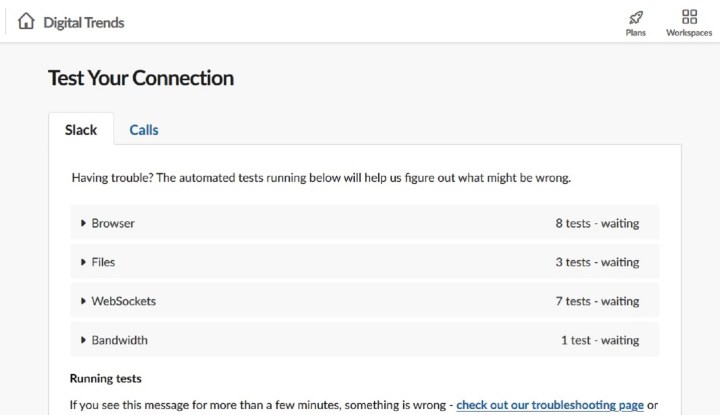
یکی از متداول ترین مسائل مربوط به Slack ، اتصال است. و در حالی که مواردی از کاهش کل سکوی وجود داشته است ، مسائل مربوط به اتصال فقط ناشی از قطع جهانی نیست. همچنین ممکن است که مشکلات اتصال شما در پایان شما باشد. اگر در اتصال به Slack مشکل دارید ، اولین کاری که باید انجام دهید این است که اتصال خود را بررسی کنید. با تلاش برای بارگذاری وب سایت دیگری در مرورگر خود ، اتصال خود را بررسی کنید. Slack همچنین توصیه می کند با استفاده از تست اتصال خود ، که می توانید در slack. com/help/test به آن دسترسی پیدا کنید ، اتصال خود را به سرویس خود بررسی کنید.
اگر اتصال شما از دو تست در بالا عبور کند ، احتمالاً Slack در حال قطع برق در سطح سکوی خاص خود است ، و باید صبر کنید تا Slack آن را حل کند. می توانید با مراجعه به وب سایت مانند DownDetector ، چنین قطع را تأیید کنید ، که به شما امکان می دهد وضعیت قطع فعلی خدمات مانند Slack را جستجو کنید. Slack همچنین هیئت وضعیت خاص خود را دارد.
اگر اتصال شما مشکل است ، باید اتصال اینترنت خود را مجدداً تنظیم کنید و سپس Slack را مجدداً راه اندازی کنید. در بیشتر موارد ، این باید مسئله اتصال شما را برطرف کند.
اعلان های بیش از حد
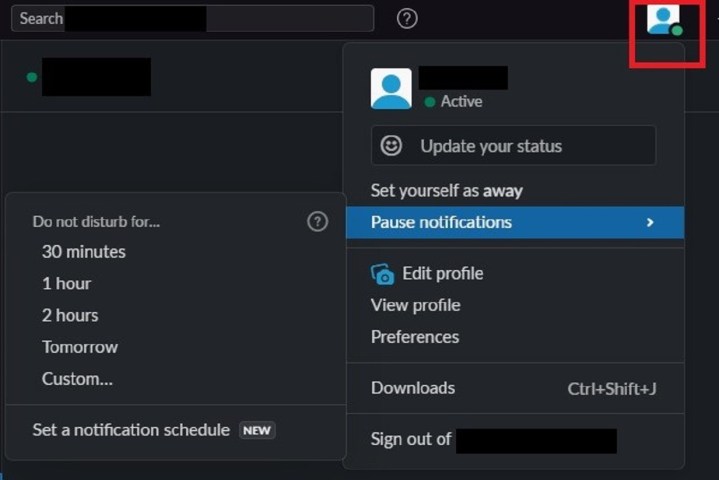
شما به تازگی در فضای کاری Slack شرکت خود ثبت نام کرده اید و به تعدادی از کانال ها دعوت شده اید تا بتوانید در کار خود از کار خود ادامه دهید. این عالی است ، به جز این واقعیت که اکنون شما هر بار که یک همکار چیزی می گوید ، حتی اگر هیچ ارتباطی با شما نداشته باشد ، آنچه را که به نظر می رسد یک میلیون اعلان در رایانه و تلفن خود را دریافت می کنید ، دریافت می کنید. در اینجا چند روش برای کاهش آنها آورده شده است. سه روش مؤثر عبارتند از: مزاحم نشوید ، یک کانال را ترک کنید ، یا یک کانال را جهش دهید.
فعال کردن ویژگی Do Not Chunce (DND) در صورت نیاز به عدم موقت همه اعلان ها بسیار عالی است. برای انجام این کار ، نماد عکس پروفایل خود را در گوشه بالا سمت راست صفحه خود انتخاب کرده و اعلان های مکث را انتخاب کنید. در منوی پاپ آپ که ظاهر می شود ، دوره زمانی مورد نظر خود را انتخاب کنید که دوست دارید اعلان ها مکث شوند.
اگر فکر می کنید بیشتر پیام های موجود در آن واقعاً نگران شما نیستند ، می توانید فقط یک کانال را ترک کنید. هنگامی که می خواهید یک کانال را ترک کنید ، فقط روی نام کانال در نوار کناری خود کلیک راست کرده و گزینه Leave Channel را از منو که ظاهر می شود انتخاب کنید. همچنین می توانید با حرکت به آن کانال ، یک کانال را ترک کنید و سپس روی نماد جزئیات کانال Show در گوشه سمت راست آن کانال کلیک کنید. این نماد مانند یک دایره با "من" در آن به نظر می رسد. سپس بر روی نماد بیشتر کلیک کنید. در منوی پاپ آپ که ظاهر می شود ، Leave #نام کانال را انتخاب کنید. در صورت نیاز به این کار بعداً باید دوباره به کانال بپیوندید.
شما همچنین می توانید یک کانال را نادیده بگیرید. اگر یک کانال را نادیده بگیرید ، حتی در شرایطی که به شما اشاره شده است ، اعلان هایی از آن دریافت نخواهید کرد. برای نادیده گرفتن (یا نابودی) یک کانال ، می توانید روی نام کانال در نوار کناری راست کلیک کرده و گزینه کانال Mute/Unmute را از منو که ظاهر می شود انتخاب کنید. همچنین می توانید با باز کردن آن کانال ، با کلیک بر روی نماد جزئیات کانال Show ، و سپس با کلیک بر روی نماد بیشتر ، یک کانال را نادیده بگیرید. در منوی پاپ آپ که ظاهر می شود ، نام Mute/Unmute #نام کانال را انتخاب کنید.
مسائل صوتی در تماس های SLACK
شاید شما در یک تماس ویدیویی خسته کننده باشید ، اما در انتهای دیگر در شنیدن افراد مشکل دارید ، یا آنها در شنیدن شما مشکل دارند. اگر در تماس های خود با صدای صوتی مشکل دارید ، چند روش عیب یابی وجود دارد که می توانید امتحان کنید.
- به گفته مرکز راهنما Slack ، اگر در حال تماس با برنامه Desktop Slack هستید ، چهار گزینه دارید: بررسی تنظیمات صوتی تماس خود در برنامه ، راه اندازی مجدد برنامه ، بررسی تنظیمات صوتی دستگاه یا به روزرسانی درایورهای صوتی دستگاه. با انتخاب نماد دنده پنجره تماس می توانید تنظیمات صوتی تماس خود را در برنامه Slack مرور کنید. از آنجا باید تأیید کنید که دستگاه های ورودی/خروجی صحیح انتخاب شده اند.
- همچنین می توانید برنامه Slack (یا دستگاه خود را دوباره راه اندازی کنید) مجدداً راه اندازی کنید تا ببینید که آیا این به مشکل کمک می کند یا خیر. ممکن است بخواهید تنظیمات صوتی دستگاه خود را نیز مرور کنید تا مطمئن شوید که سخت افزار شما در آنجا خاموش نشده است و به Slack به میکروفون شما دسترسی پیدا کرده است. سرانجام ، اگر آنها قبلاً به روز نباشند ، ممکن است بخواهید درایورهای صوتی دستگاه خود را به روز کنید.
جستجوی یک پیام خاص (در میان بسیاری از شما دریافت می کنید)
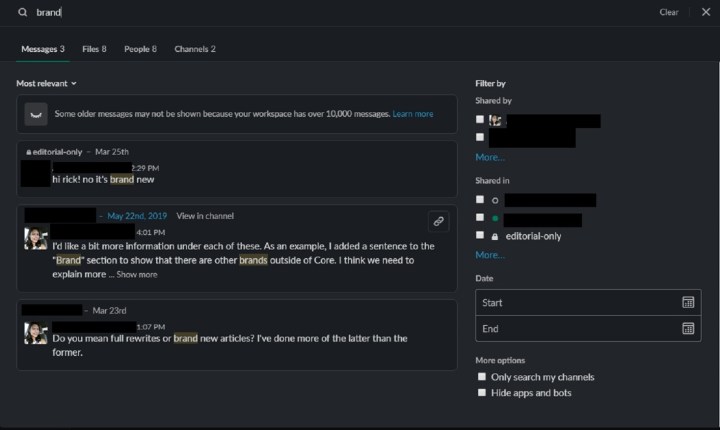
اگر در جستجوی یک پیام SLAK خاص هستید ، از طریق کانال های خود پیمایش کنید تا پیدا کنید که می تواند دلهره آور به نظر برسد. اما لازم نیست چنین زندگی کنید. همیشه می توانید با استفاده از کادر جستجو در بالای صفحه ، پیام را جستجو کنید. هنگام جستجوی Slack از این طریق ، شما همچنین به فیلترها و اصلاح کننده هایی دسترسی دارید که می تواند به شما در کاهش نتایج خود توسط مواردی مانند افراد ، کانال ها یا دوره های زمانی کمک کند.
و به عنوان یک اقدام پیشگیرانه در برابر این مسئله Slack ، می توانید پیام های مهمی را در صدر مکالمه یا کانال قرار دهید تا شما یا دیگران بتوانید در صورت لزوم بعداً آنها را مرور کنید. می توانید با معلق در آن و انتخاب نماد بیشتر (سه نقطه عمودی) که ظاهر می شود ، پیام را انتخاب کنید. پس از انتخاب آن نماد ، باید یک منو ظاهر شود.
گزینه Pin to Channel را از آن منو انتخاب کنید. هنگامی که می خواهید یک پیام پین شده را در یک کانال یا مکالمه مشاهده کنید ، نماد Pushpin را در بالای کانال یا مکالمه انتخاب کنید. به شما یک نوار کناری نشان داده می شود که تمام پیام های پین شده از آن کانال یا پیام مستقیم را نشان می دهد.
اعلان هایی که حتی پس از بررسی پیام های خود باقی می مانند
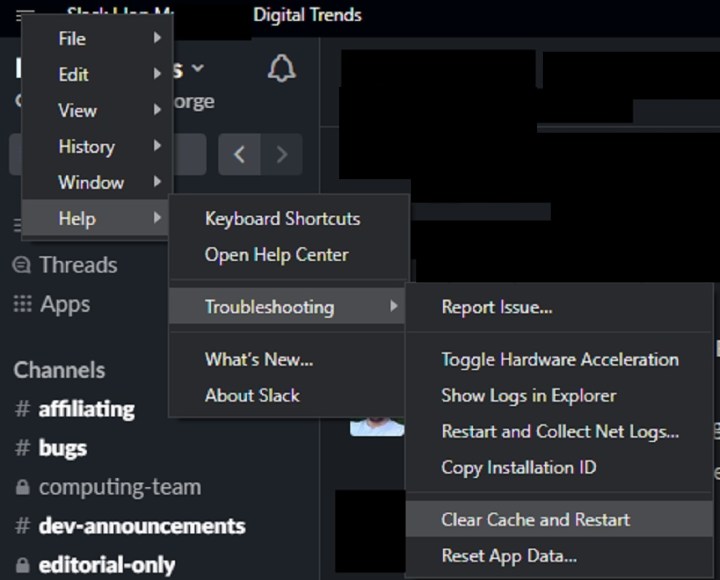
معمولاً می توانید بر روی هشدار پیام خود کلیک کنید و هنگام خواندن پیام ، آن را ناپدید کنید ، اما گاهی اوقات این اتفاق نمی افتد. اگر یک اعلان به اطراف خود چسبیده اید ، می توانید هشدارها را تازه کنید. این کار فقط در صورتی انجام می شود که حافظه نهان برنامه را پاک کنید ، بنابراین تمام اعلان های طولانی را از بین می برد و در حالی که توانایی هشدارها را برای عملکرد عادی انجام می دهد ، از آن استفاده می کند. ما برای انجام مراحل انجام این کار در برنامه های دسک تاپ ، Android و iOS در مرکز راهنما جستجو کردیم.
In the Slack desktop app, you can clear your cache by clicking on the Three Horizontal Lines icon in the top-left coer of your screen. Then, select Help>Troubleshooting>حافظه نهان را پاک کنید و مجدداً راه اندازی کنید.
In the Slack Android app , click on the You icon at the bottom-right coer of your screen. Then select Preferences>Advanced>تنظیم مجدد حافظه پنهان. برای تأیید به بله ضربه بزنید.
For the iOS Slack app, you’ll actually visit your iOS device’s Settings app. Then, you’ll select Slack>کش را در راه اندازی بعدی بازنشانی کنید. سپس، دوباره برنامه Slack را باز کنید.
به نظر نمی رسد که Slack به درستی به روز شود
اگر به روزرسانی هایی را که انتظار داشتید دریافت نمی کنید و به نظر نمی رسد که Slack به طور خودکار پیام های جدید را مانند معمول ثبت می کند، احتمالاً با اتصالات WebSocket مشکل Slack دارید. وقتی این اتفاق می افتد، اغلب پیامی می بینید که می گوید: «آخرین به روز رسانی کمتر از یک دقیقه پیش…»
به طور معمول، اتصالات WebSocket پشتیبانی می شود، اگرچه برخی از مدیران شبکه ممکن است قوانینی را ممنوع کنند. همانطور که در بالا ذکر کردیم Slack را مجدداً راه اندازی کنید و ببینید آیا مشکل حل شده است یا خیر. در صورت تداوم دستگاه خود را به طور کامل راه اندازی مجدد کنید.
اگر مدام با این خطا و تاخیر مواجه شدید، با مدیر شبکه خود تماس بگیرید و مشکل را به آنها اطلاع دهید. Slack از شما می خواهد که Net Logs را برای مستندسازی این موضوع بفرستید تا بتوان آن را با دقت بیشتری مطالعه کرد.
Slack از کار خودداری می کند زیرا فکر می کند دستگاه من زندان است
اگر دستگاه شما واقعاً جیلبریک شده است، Slack طوری برنامه ریزی شده است که کار نکند. با این حال، این مشکل اغلب زمانی پیش می آید که Slack فکر می کند دستگاهی جیلبریک شده است، در حالی که واقعاً اینطور نیست. این مشکل اغلب مربوط به تنظیمات خاصی است که IT برای تلفن های کاری انتخاب کرده است، بنابراین هرگونه به روز رسانی برجسته را در برنامه Slack اعمال کنید و با سرپرست یا مدیر سیستم خود تماس بگیرید.
شرکت من فعالیت Slack را برای اندازه گیری بهره وری نظارت می کند و من باید شلوغ به نظر برسم
این مشکل در طول قرنطینه های همه گیر و زمانی که شرکت ها پس از آن به محل کار ترکیبی تغییر مکان دادند، بیشتر ظاهر شد. در نهایت، این یک مشکل با نحوه عملکرد Slack نیست، و هیچ راه حل قابل قبولی وجود ندارد. بر خلاف برخی از برنامه ها، Slack به شما امکان سفارشی سازی زیادی را در وضعیت فعلی شما نمی دهد. اگر آنلاین هستید اما در حال حاضر در Slack فعال نیستید، وضعیت شما آن را نشان می دهد. اگر اصلا آنلاین نیستید، Slack آن را نشان خواهد داد. اگر واقعاً از زمان در Slack به عنوان معیاری برای سنجش بهره وری شما استفاده می شود، پیشنهاد می کنیم برنامه را تا حد امکان در دستگاه های بیشتری دانلود کنید و مطمئن شوید که همیشه در هر کجا که هستید در یکی از آن ها وارد سیستم شده اید.
توصیه های سردبیران
- Wi-Fi کار نمی کند؟نحوه رفع رایج ترین مشکلات
- رایج ترین مشکلات زوم و نحوه رفع آنها
- مشکلات رایج macOS Ventura و نحوه رفع آنها
- رایج ترین مشکلات تیم های مایکروسافت و نحوه رفع آنها
- مشکلات رایج MacBook Air M2 و نحوه رفع آنها

ما را در سایت حساب اسلامي دنبال می کنید
برچسب :
نویسنده : کامران فیوضات
بازدید : 26
