- نحوه انتخاب بهترین کیف پول الکترونیکی برای ذخیره بیت کوین، اتریوم یا تتر.
- فنجان اسپرسو ⎮ قبل از خرید به چه نکاتی توجه کنید
- مدیریت عملکرد چیست؟+7 استراتژی برای افزایش درآمد شما
- طلسم پول قدرتمند - جذب پول در صورت تقاضا - افزایش منابع درآمد
- بهبود تجزیه و تحلیل روند با استفاده از ویژگی های شبکه های اجتماعی
- تأثیر مخرب blockchain در تجارت بین المللی
- رابطه بین نرخ بهره معیار و بازار فارکس
- سفارش توقف چیست و چگونه کار می کند؟
- فواید هواپیماهای بدون سرنشین متصل چیست؟
- آمار درآمد و استفاده از تلگرام (2023)

آخرین مطالب
امکانات وب


برای باز کردن ماژول معاملاتی ، از نماد موجود در نوار منوی نمودار استفاده کنید یا T را فشار دهید ، پس از آن ماژول Trader Chart در سمت راست نمودار ظاهر می شود.
لطفاً توجه داشته باشید که این حالت Trader Chart برای Binance ، Bybit Exchanges کار می کند.
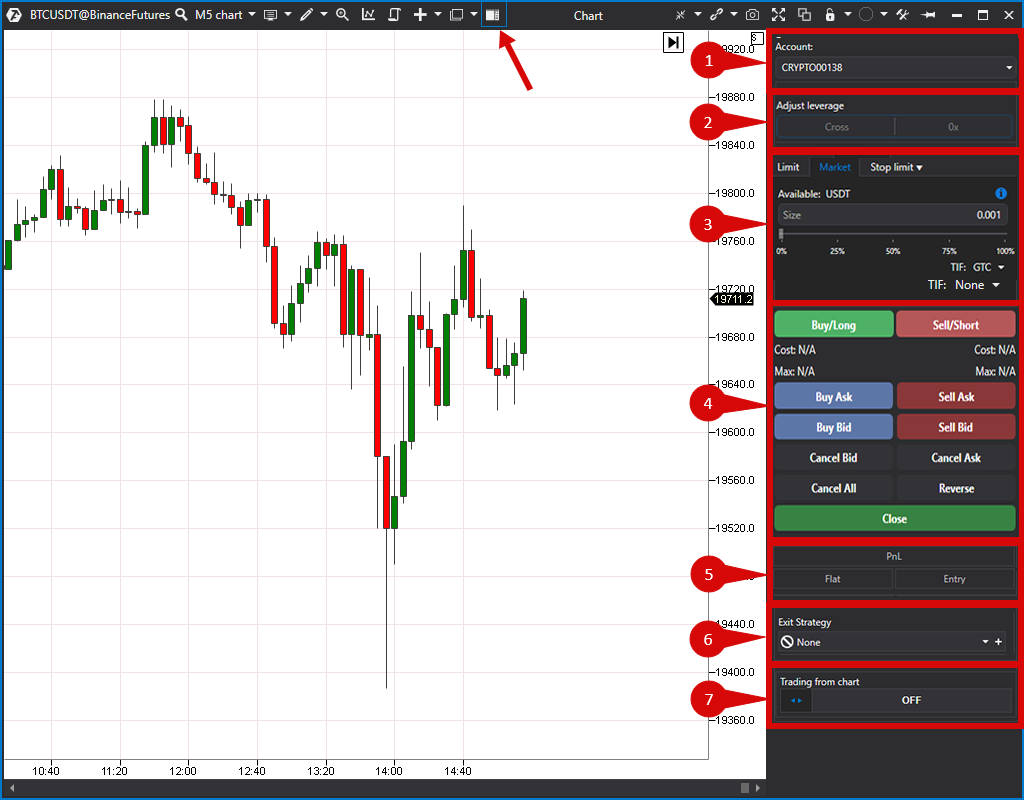
1. منوی انتخاب حساب
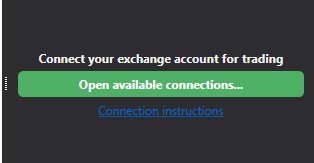
*لطفاً توجه داشته باشید که اگر حساب معاملاتی انتخاب نشده باشد ، برای اتصال به حساب شما برای باز کردن پنجره Coections برای باز کردن حساب کاربری خود ، سریعاً در صفحه Trader نمودار مشاهده خواهید کرد ، همچنین پیوندی به دستورالعمل های اتصال ارائه می دهد.
2. تنظیم نوع حاشیه
3. منو برای قرار دادن سفارشات. برای انواع مختلف سفارشات سه برگه وجود دارد:
- سفارشات را محدود کنید
- سفارشات بازار
- یک برگه برای سفارشات اضافی (بستگی به مبادله خاص دارد)
*اکنون می توان بین معادل های ارزی برای تنظیم حجم انتخاب کرد ، همچنین می توان حجم سفارش را به عنوان درصدی از اندازه حساب تنظیم کرد.
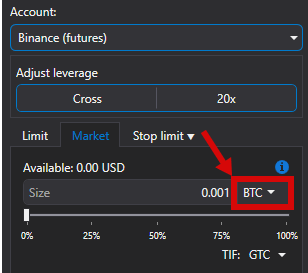
- TIF: روز - تا پایان جلسه معاملاتی ، GTC - تا زمان لغو دستی.
- OCO (یکی دیگر را لغو می کند). هنگامی که یکی از سفارشات موجود در گروه OCO اجرا می شود ، دومین مورد به طور خودکار لغو می شود. هنگام قرار دادن یکی از سفارشات ، در ابتدا قیمتی را که در آن قرار می گیرد مشاهده خواهید کرد ، یعنی سفارش در واقع قرار داده نشده و به رنگ زرد نمایش داده می شود. هنگامی که مرتبه دوم با قیمت مشخص شده قرار می گیرد ، گزینه OCO ایجاد می شود و هر دو سفارش به طور خودکار با قیمت های مشخص قرار می گیرند (در این حالت ، سفارشات قبلاً قرار داده شده و در رنگ مربوط به نوع سفارش نمایش داده می شوند).
4. دکمه های معاملاتی
- Buy/Long - خرید بازار.
- فروش/کوتاه - فروش بازار.
- Buy Ask - محدودیت خرید را برای Bestask قرار دهید.
- Sell Ask Ask - محدودیت فروش را برای Bestask قرار دهید.
- Buy Bid - برای BestBid یک محدودیت خرید قرار دهید.
- فروش پیشنهاد - محدودیت فروش را برای بهترینید مشاهده کنید.
- پیشنهادات را لغو کنید - محدودیت های خرید را حذف کنید.
- لغو Asks - محدودیت های فروش را در انتظار فروش حذف کنید.
- لغو همه - همه سفارشات معلق را حذف کنید.
- معکوس - موقعیت فعلی را معکوس کنید ، یعنی موقعیت موجود را ببندید و با ارسال یک ترتیب مخالف از اندازه دو برابر ، یکی از مخالفان را باز کنید.
- بستن - موقعیت فعلی را ببندید و تمام سفارشات معلق را حذف کنید.
*تمام عملکردهای معاملاتی که در بالا ذکر شده است می توانند با استفاده از کلیدهای داغ پیکربندی شوند ، می توانید اطلاعات بیشتری در مورد تنظیم کلیدهای داغ در اینجا پیدا کنید.
PNL - نتیجه موقعیت باز.
می توانید نوع نمایشگر PNL را تغییر دهید. برای انجام این کار ، روی منطقه PNL کلیک چپ کنید. حالت های موجود: PNL در پول ، درصد ، کنه یا نمایش داده نمی شود.
مسطح - اندازه موقعیت باز در قراردادها/تعداد زیادی. علامت جهت موقعیت باز (+طولانی/-شرت) را نشان می دهد.
ورود - قیمت موقعیت باز (اگر موقعیت چندین بار وارد شده باشد می تواند به طور متوسط باشد).
*PNL ، مسطح ، داده های ورودی فقط پس از باز کردن موقعیت و فقط برای یک ابزار و حساب خاص نمایش داده می شوند!
6. از استراتژی های خروج
*می توانید اطلاعات بیشتری در مورد استراتژی های خروج در اینجا کسب کنید.
7. تجارت از حالت نمودار.
برای تجارت از نمودار ، باید سوئیچ را به موقعیت ON منتقل کنید.
شما می توانید این کار را با کلیک چپ یک بار در معاملات از نمودار سوئیچ یا با فشار دادن و نگه داشتن نوار فضا روی صفحه کلید انجام دهید (این کلید به طور پیش فرض در سیستم عامل پیکربندی شده است ، اما می توانید آن را همانطور که در پنجره می خواهید پیکربندی کنید:مدیر کلید داغ).
دو حالت تجارت از نمودار وجود دارد ، آنها مسئول منطق شناسایی نوع نظم و جهت آن هستند:
- تشخیص خودکار (تنظیم شده به طور پیش فرض)
- lclick: خرید rclick: فروش.
*می توانید اطلاعات بیشتری در مورد تجارت از حالت های نمودار در اینجا کسب کنید.
این مقاله برای 6 نفر مفید بود. آیا این مقاله برای شما مفید است؟
بله ، مفید نه ، نه برای من
چرا این مقاله مفید نیست؟
حساب اسلامي...
ما را در سایت حساب اسلامي دنبال می کنید
برچسب :
نویسنده : کامران فیوضات
بازدید : <-PostHit->
