- نحوه انتخاب بهترین کیف پول الکترونیکی برای ذخیره بیت کوین، اتریوم یا تتر.
- فنجان اسپرسو ⎮ قبل از خرید به چه نکاتی توجه کنید
- مدیریت عملکرد چیست؟+7 استراتژی برای افزایش درآمد شما
- طلسم پول قدرتمند - جذب پول در صورت تقاضا - افزایش منابع درآمد
- بهبود تجزیه و تحلیل روند با استفاده از ویژگی های شبکه های اجتماعی
- تأثیر مخرب blockchain در تجارت بین المللی
- رابطه بین نرخ بهره معیار و بازار فارکس
- سفارش توقف چیست و چگونه کار می کند؟
- فواید هواپیماهای بدون سرنشین متصل چیست؟
- آمار درآمد و استفاده از تلگرام (2023)

آخرین مطالب
امکانات وب



Google Forms بخشی از مجموعه ابزارهای رایگان گوگل (Google Workspace) است. استفاده از آن آسان است و یکی از ساده ترین راه ها برای جمع آوری داده ها و ذخیره خودکار آن در صفحه گسترده است. بیایید درست شیرجه بزنیم
فرم ها و نظرسنجی ها را به رشد کسب و کار تبدیل کنید
- یک گشت مختصر در Google Forms
- نحوه ایجاد فرم گوگل
- گزینه های فیلد Google Forms
- نحوه ایجاد بخش های فرم و منطق
- نحوه طراحی فرم گوگل
- نحوه مشاهده پاسخ های Google Form (و ذخیره در صفحه گسترده)
- نحوه اشتراک گذاری فرم گوگل
- افزونه های Google Forms
- فرم های گوگل را خودکار کنید
درباره استفاده از Google Sheets بیشتر بیاموزید
گشتی مختصر در Google Forms
Google Forms به عنوان یک ویژگی Google Sheets در سال 2008، دو سال پس از راه اندازی اولیه Sheets، زندگی خود را آغاز کرد. می توانید فرمی را به صفحه گسترده اضافه کنید، آن را در یک صفحه جداگانه قالب بندی کنید و پاسخ های فرم خود را در برگه دیگری ببینید. ابتدایی بود، اما کار را انجام داد.
Google در طول زمان ویژگی های بیشتری را به Forms اضافه کرد، سپس در اوایل سال 2016 آن را به برنامه مستقل خود تبدیل کرد. امروز می توانید فرم ها را در docs. google. com/forms با الگوها و دسترسی سریع به همه فرم های خود در یک مکان ایجاد و مدیریت کنید..
Google Forms اکنون یک ابزار فرم های کامل است که به صورت رایگان با حساب Google شما ارائه می شود. می توانید انواع سؤالات استاندارد را اضافه کنید، سؤال ها را به ترتیبی که می خواهید بکشید و رها کنید، فرم را با عکس های ساده یا تم های رنگی سفارشی کنید، و پاسخ ها را در «فرم ها» جمع آوری کنید یا در صفحه گسترده Google Sheets ذخیره کنید.
بیایید با ایجاد یک فرم تماس سریع شروع کنیم تا بتوانید استفاده از آن را ببینید.
چگونه اولین فرم گوگل خود را بسازیم
ساده ترین راه برای شروع ساختن فرم مستقیماً از برنامه Google Forms است. به docs. google. com/forms بروید، سپس یک الگو را انتخاب کنید یا یک فرم خالی را شروع کنید.
There's also a link to Google Forms in Docs, Sheets, and Slides: click File> New> Form to start a new blank form. Or, in Google Sheets, click Tools>برای شروع یک فرم جدید خالی که به طور خودکار به آن صفحه گسترده پیوند داده می شود، یک فرم ایجاد کنید. این سریع ترین راه برای دریافت داده ها به یک صفحه گسترده جدید یا موجود است: صفحه گسترده را در جایی که داده ها را می خواهید باز کنید، یک فرم را شروع کنید و پاسخ های فرم به طور خودکار بدون هیچ کلیک اضافی در آنجا ذخیره می شوند.
ویرایشگر Forms ساده است. فرم شما مرکز صفحه را پر می کند، با فضایی برای عنوان و توضیحات و سپس فیلدهای فرم. روی فیلد فرم کلیک کنید تا آن را ویرایش کنید و یک سوال اضافه کنید. از کادر کشویی کنار فیلد برای انتخاب نوع فیلد مانند چند گزینه ای، چک باکس ها، پاسخ کوتاه و غیره استفاده کنید.
Google Forms چندین گزینه تنظیمات را ارائه می دهد. نوار ابزار شناور در سمت راست به شما امکان می دهد زمینه های فرم بیشتری را اضافه کنید. در منوی بالا سمت راست ، می توانید طرح رنگی فرم را تغییر دهید ، فرم را پیش نمایش کنید ، از دکمه ارسال برای به اشتراک گذاشتن فرم استفاده کنید و به سایر گزینه های اضافی از جمله نصب افزودنی برای فرم ها دسترسی پیدا کنید. از برگه سوالات به برگه پاسخ ها در ویرایشگر فرم خود تغییر دهید تا پاسخ های فعلی به فرم خود را ببینید و آن را به صفحه گسترده پیوند دهید.
تمام کاری که شما باید انجام دهید این است که سوالات خود را اضافه کرده و فرم را ارسال کنید ، بنابراین بیایید به گزینه های فرم و آنچه می توانید با هر یک انجام دهید نگاه کنیم.
گزینه های فیلد Google Forms
فرم های Google شامل 12 نوع فیلد است: نه نوع سؤال ، همراه با زمینه های متن ، عکس و ویدیویی. برای افزودن یک سوال جدید ، فقط روی نماد + در نوار کناری سمت راست کلیک کنید ، یا روی متن ، عکس یا نمادهای ویدیویی کلیک کنید تا رسانه به فرم خود اضافه کنید.
هر قسمت شامل یک دکمه برای کپی کردن این زمینه است ، برای یک روش ساده برای اضافه کردن سوالات مشابه به فرم شما. همچنین یک دکمه حذف ، گزینه هایی برای تهیه قسمت مورد نیاز و منویی با گزینه های اضافی در سمت راست وجود دارد. در هر زمان می توانید انواع سؤال را تغییر دهید ، هرچند توجه داشته باشید که اگر از انتخاب چندگانه ، کادر چک یا منو به هر نوع سؤال دیگر تغییر دهید ، تنظیمات و سوالات شما دوباره تنظیم می شود. و برای پر کردن سریع سؤالات در زمینه ها ، فقط Enter را فشار دهید تا شروع به اضافه کردن دیگری کنید.
نکته سریع: به طور تصادفی یک عنصر فرم را حذف کنید یا یکی از آنها را اضافه کنید؟فقط همانطور که در یک سند هستید ، فقط روی فرمان + z یا ctrl + z ضربه بزنید.
در اینجا آنچه هر نوع فیلد ارائه می دهد آورده شده است:
عنوان و توضیحات: زمینه های عنوان و توضیحات به طور خودکار به هر شکل و قسمت اضافه می شوند - اگرچه توضیحات به طور پیش فرض در اکثر قسمت ها پنهان شده است - و می توانید با دکمه TT یک بلوک عنوان اضافی اضافه کنید. می توانید عنوان و توضیحات را در سؤالات خالی بگذارید ، اما عنوان اصلی باید در آن پر شود.
توضیحات شامل گزینه های قالب بندی نیست-هرچند که می توانید پیوندها را درج کنید (در یک قالب کوتاه ، مانند zapier. com ، یا به عنوان سبک تمام طول مانند https://zapier. com/) ، و خوانندگان فرم می توانند روی آن ها کلیک کنندبه سایت یا مطالب مرتبط خود مراجعه کنید.
پاسخ کوتاه: این زمینه برای درخواست بیت های کوچک از متن مناسب است: نام ، آدرس های ایمیل ، ارزش ها و موارد دیگر. شما یک خط متن را برای پاسخ به این سؤال دریافت می کنید - هرچند کاربران شما می توانند به همان اندازه که می خواهند متن را وارد کنند.
برای اطمینان از دریافت پاسخ های مورد نیاز خود ، این قسمت شامل شماره ، متن ، طول و اعتبار سنجی داده های بیان منظم است. اعتبار سنجی شماره به شما کمک می کند تا محدوده مقادیر را تماشا کنید ، در حالی که اعتبارسنجی متن برای تماشای آدرس های ایمیل یا پیوندها مناسب است.
پاراگراف: تقریباً همان قسمت پاسخ کوتاه ، این یک زمینه برای متن است-متن طولانی. طول و بیان منظم تنها اعتبار سنجی داده های موجود در اینجا است ، بنابراین فقط در صورت تمایل به بازخورد دقیق یا یادداشت های طولانی تر در پاسخ ، از آن استفاده کنید.
انتخاب چندگانه: زمینه پیش فرض برای سؤالات جدید در فرم Google ، گزینه چند گزینه ای به شما امکان می دهد تا گزینه ها را لیست کنید و کاربران را انتخاب کنید. سپس می توانید بر اساس جواب ، فرم را به بخش دیگری پرش کنید یا گزینه های پاسخ را برای جلوگیری از تعصب تغییر دهید.
کادرهای چک: مشابه انتخاب چندگانه ، این قسمت به شما امکان می دهد پاسخ ها را لیست کنید و به کاربران بخواهید که تعداد بیشتری از آنها را انتخاب کنند. این همچنین شامل اعتبار سنجی داده ها است تا کاربران را ملزم به انتخاب تعداد خاصی از گزینه ها کنند. این شامل پرش های بخش نیست.
کشویی: آیا می خواهید همه گزینه های پاسخ در یک منو؟این زمینه برای شما است. این دقیقاً همان قسمت انتخاب چندگانه است - با همان بخش های پرش و گزینه های Shuffle - فقط این بار پاسخ ها در یک منو هستند. این امر برای جمع آوری فرم شما در صورت وجود گزینه های پاسخ بسیار مفید است.
مقیاس خطی: این قسمت به افراد اجازه می دهد تا یک عدد را در یک محدوده انتخاب کنند ، بنابراین می توانید مقیاس را از 0 یا 1 تا 2-10 با برچسب برای پایین ترین و بالاترین گزینه ها تنظیم کنید. و بله ، ایموجی ها برای برچسب ها نیز کار می کنند.
شبکه چند گزینه ای: این شاید گیج کننده ترین زمینه باشد ، زیرا زمینه ها در یک لیست به جای شبکه نمایش داده می شوند ، همانطور که برای خوانندگان به نظر می رسد. در اصل ، شما به عنوان ردیف سؤالاتی اضافه خواهید کرد و گزینه های مربوط به آنها به عنوان ستون است.
شما می توانید به همان اندازه ردیف ها و ستون ها را که می خواهید درج کنید ، هرچند توجه داشته باشید که خوانندگان برای دیدن بیش از شش ستون در مرورگرهای دسک تاپ یا فقط سه ستون در تلفن همراه باید به سمت راست حرکت کنند. ممکن است بخواهید پیش نمایش فرم را هنگام تنظیم سوالات شبکه باز نگه دارید - فقط روی نماد چشم در سمت راست ضربه بزنید و آن صفحه را تازه کنید تا تغییرات خود را ببینید.
علاوه بر گزینه استاندارد برای نیاز به پاسخ ، شبکه به شما امکان می دهد در هر سطر به پاسخ پاسخ دهید و همچنین می تواند کاربران را فقط به یک پاسخ در هر ستون محدود کند.
شبکه Checkbox: شبکه کادر به پاسخ دهندگان اجازه می دهد گزینه های پاسخ چندگانه (ستون) را برای هر ردیف در یک جدول انتخاب کنند. این اجازه می دهد تا پاسخ دهندگان نظرسنجی مقایسه کنند یا مثلاً سطح رضایت خود را از یک محصول انتخاب کنند.
شما می توانید کاربران را برای انتخاب فقط یک پاسخ در هر ردیف محدود کنید ، و همچنین می توانید ترتیب ردیف را برای از بین بردن تعصب تغییر دهید. این زمینه فرم برای رتبه بندی سؤالات شبکه ، سؤالات رای گیری/نظرسنجی و سؤالات مقایسه بسیار عالی است.
تاریخ: آیا می خواهید یک تاریخ یا زمان خاص بخواهید ، شاید برای برنامه ریزی یک رویداد یا ورود به یک فعالیت؟قسمت Date یکی از مواردی است که می خواهید انتخاب کنید. این می تواند تاریخ و ماه و به صورت اختیاری ، سال و زمان را نیز بخواهد.
توجه داشته باشید که قالب تاریخ در قالب پیش فرض برای مکان شما نشان داده می شود. اگر حساب Google شما در محل انگلیسی ما تنظیم شده باشد ، تاریخ ها به صورت MM/DD/YYYY فرمت می شوند. از طرف دیگر ، حساب های انگلیسی انگلیس تاریخ هایی را به عنوان DD/MM/YYYY نشان می دهد. کاربران شما گزینه های تاریخ را در قالب تاریخ مکان شما مشاهده می کنند ، مگر اینکه به حساب Google خود وارد شوند ، بنابراین هنگام ایجاد فرم ها حتماً این موضوع را در نظر داشته باشید.
می توانید محل حساب Google خود را به همراه زبان حساب خود در myAccount. google. com/language تغییر دهید.
زمان: زمان به شما امکان می دهد مدت زمان در ساعت ، دقیقه و (به صورت اختیاری) ثانیه را درخواست کنید تا راهی برای ورود به چه مدت یک فعالیت انجام شود.
تصویر: Google Forms به شما امکان می دهد یک تصویر را بارگذاری کنید ، یکی را از یک لینک یا Google Drive وارد کنید ، یا از وب کم خود عکس بگیرید (تا زمانی که فلاش نصب شده اید). یا ، می توانید تصاویر Google را برای عکس ها ، از جمله عکس ها و تصاویر سهام بدون حق امتیاز از زندگی که مجوز استفاده از داخل Google Drive دارند ، جستجو کنید.
فیلم: Google Forms فقط از فیلم های YouTube پشتیبانی می کند ، که می توانید از طریق جستجو یا با پیوند اضافه کنید.
چه تصاویر یا فیلم ها را اضافه کرده باشید ، ورود فرم شما دارای عنوان و توضیحات استاندارد است ، به همراه گزینه هایی برای تغییر اندازه و نمایش فیلم یا تصویر متمرکز ، چپ یا راست.
توجه: همچنین می توانید به پاسخ دهندگان خود اجازه دهید پرونده ها را از طریق فرم خود در Google Drive صاحب فرم بارگذاری کنند. اطمینان حاصل کنید که فقط این فرم را با افرادی که به آنها اعتماد دارید به اشتراک می گذارید.
نحوه اضافه کردن بخش و منطق در فرم های Google
فرم های تماس ساده فقط به چند قسمت نیاز دارند ، اما نظرسنجی های طولانی تر می توانند به سرعت با ده ها سوال در یک صفحه بسیار زیاد شوند. این جایی است که بخش ها مفید هستند: آنها به شما امکان می دهند فرم خود را به تکه هایی بپیچید تا به طور همزمان به یک مجموعه از سؤالات پاسخ دهید.
فقط کافی است روی آخرین دکمه در نوار ابزار راست کلیک کنید تا بخشی از زیر سوال فعلی اضافه شود. هر بخش شامل عنوان و توضیحات خاص خود است ، به همراه یک دکمه فلش در بالا برای نشان دادن یا پنهان کردن سوالات و نگه داشتن ویرایشگر فرم خود.
می توانید بین بخش ها سوالات را بکشید و رها کنید ، اما نمی توانید بخش های کامل را دوباره تنظیم کنید. در عوض می توانید سؤالات را به بیرون منتقل کرده و سپس آن بخش را حذف کنید. یا اگر می خواهید از یک بخش استفاده مجدد کنید ، کافی است روی منوی بخش کلیک کرده و برای کپی دیگری از این سؤالات ، روی بخش کپی کلیک کنید.
این یک روش عالی برای شروع یک فرم با پرش منطق است. بگویید می خواهید بر اساس پاسخ آنها از سؤالات پیگیری پاسخ دهنده بپرسید-شاید از این سؤال بپرسید که کدام یک از شرکت کنندگان در این رویداد می خواهند ، اما فقط اگر گیاهخوار نباشند.
فقط بخش هایی را با سوالات اختیاری اضافه کنید ، و سپس یا یک بخش پرش را به انتخاب چندگانه ، کادر انتخاب یا سوالات منو یا به خود بخش اضافه کنید. حتماً از طریق جایی فکر کنید که افرادی که نباید این سؤالات را ببینند نیز ارسال می شوند ، شاید با سؤالات متناوب در یک بخش جداگانه. یا ، اگر چیز دیگری برای پرسیدن وجود ندارد ، می توانید آنها را مستقیماً به انتهای فرم ارسال کنید تا پاسخ های آنها را ارسال کنند.
خلاق باشید: بخش ها و پرش ها به شما امکان می دهد فرم خود را به یک مینی APP تبدیل کنید و آنها می توانند یک راه عالی برای چگالش بررسی های دقیق فقط به مهمترین سؤالات برای هر شخص باشند.
نکته سریع: حتماً نام بخش فعلی خود را انتخاب نکنید ، یا در پایان یک حلقه ایجاد خواهید کرد که پاسخ دهندگان هرگز نمی توانند به انتهای فرم شما برسند.
نحوه ایجاد یک مسابقه در فرم های Google
راه دیگر برای ایجاد فرم تعاملی با حالت مسابقه Google Forms است. در داخل تنظیمات فرم خود ، یک برگه امتحان پیدا خواهید کرد. انتخاب این یک مسابقه را انتخاب کنید ، و سپس انتخاب کنید که آیا بلافاصله پس از ارسال فرم ، نتایج را نشان دهید یا بعد از بررسی پاسخ ها. اگر دومی را انتخاب کنید ، فرم شما نیاز به پاسخ دهندگان برای ورود به حساب Google خود دارد.
در صورت تمایل می توانید پاسخ های از دست رفته و صحیح و همچنین مقدار برای هر گزینه را انتخاب کنید.
با استفاده از آن ، یک دکمه کلید پاسخ جدید را در پایین سمت چپ هر سوال مشاهده خواهید کرد. روی آن کلیک کنید ، سپس پاسخ صحیح را برای سوال انتخاب کنید. شما می توانید به صورت اختیاری بازخورد پاسخ را هم برای پاسخ های صحیح و هم نادرست اضافه کنید ، با پیوندی برای پاسخ دهندگان برای مشاهده اطلاعات بیشتر در صورت تمایل.
توجه داشته باشید که آزمونها فقط با انتخاب چندگانه ، کادر انتخاب و سوالات کشویی کار می کنند.
چگونه می توان طراحی فرم Google را تغییر داد
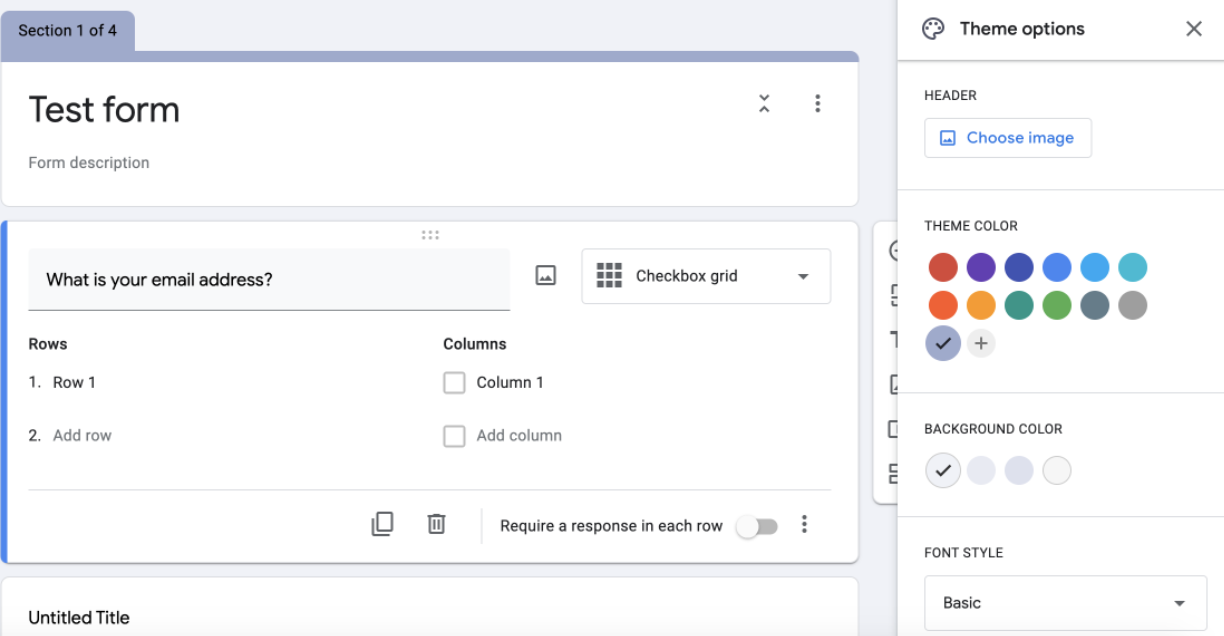
یک نقطه وجود دارد که گزینه های زیادی ندارید: طراحی فرم شما. می توانید یک تصویر را برای هدر درج کنید ، یک رنگ تم را انتخاب کنید و یک رنگ پس زمینه را انتخاب کنید. همچنین می توانید سبک های مختلف فونت را از ابتدایی تا تزئینی ، رسمی یا بازیگوش انتخاب کنید. به طور پیش فرض ، اشکال جدید به رنگ بنفش آمده است ، در حالی که فرم های الگو اغلب شامل یک تصویر هستند.
در صورتی که فقط کمی باشد ، روی نماد پالت رنگ در بالا سمت راست کلیک کنید تا طراحی خود را تغییر دهید. شما می توانید از بین 15 رنگ انتخاب کنید ، هر کدام یک رنگ تیره برای هدر با سایه پس زمینه مکمل.
برای انتخاب یک عکس یا نقاشی به سبک Google doodle از کتابخانه Google به عنوان عکس هدر فرم خود ، روی نماد عکس کلیک کنید. یا یکی از عکسهای خود را از Google Drive انتخاب کنید یا یک مورد جدید را بارگذاری کنید و آن را محصول کنید تا به عنوان یک هدر فرم قرار بگیرد. سپس فرم ها به طور خودکار یک رنگ پس زمینه را انتخاب می کنند که با عکس شما مطابقت دارد. برخی از تصاویر هدر شامل GIF های متحرک با شمع های سوزاننده ، توپ های متحرک و موارد دیگر هستند. متأسفانه ، اگر آنها را به فرم خود اضافه کنید ، آنها به عنوان یک تصویر استاندارد ثابت ظاهر می شوند.
نحوه دیدن پاسخ های فرم Google (و ذخیره پاسخ ها در صفحه گسترده)
پس از ایجاد فرم ، برای ذخیره پاسخ پاسخ دهندگان در فرم های Google نیازی به انجام کار اضافی ندارید. به طور پیش فرض ، هر پاسخ را در برگه پاسخ ها ذخیره می کند و نمودارهای خلاصه و لیست پاسخ ها را نشان می دهد. یک دیدگاه پاسخ فردی فرم زنده را به همراه نتایج هر مخاطب نشان می دهد.
این برای نتایج سریع فرم بسیار عالی است ، اما برای ابزارهای بیشتر برای تجزیه و تحلیل پاسخ ها ، می توانید فرم خود را به صفحه گسترده Google Sheets پیوند دهید. فقط کافی است روی نماد Green Sheets در برگه پاسخ ها کلیک کنید یا بر روی انتخاب Responding Destination در منو کلیک کنید ، سپس یک صفحه گسترده جدید ایجاد کنید یا یک موجود موجود را برای ذخیره پاسخ ها انتخاب کنید.
توجه: می توانید نتایج را از چندین اشکال در یک صفحه گسترده ذخیره کنید. پاسخ های هر فرم در یک برگه جداگانه ذخیره می شود. با این حال ، شما نمی توانید پاسخ های مختلف اشکال را به یک برگه واحد ذخیره کنید.
یک نکته جالب در مورد ذخیره Forms Google Forms به صفحه گسترده برگه Google: سریع است. نام فیلد فرم خود را تغییر دهید ، و آنها به طور خودکار در صفحه گسترده شما به روز می شوند. یک ورودی جدید دریافت کنید و به محض ارسال کلیک گیرنده شما در صفحه گسترده نمایش داده می شود.
توجه: شما می توانید در هر زمان سوالات فرم و گزینه های پاسخ را تغییر دهید ، اما اگر این کار را انجام دهید ، ورودی هایی را که قبلاً به صفحه گسترده شما اضافه شده اند تغییر نمی دهد.
Google Forms always keeps a full copy of all your form data, so if you accidentally delete something from your spreadsheet, don't worry. Just open your Form response settings and unlink it from your spreadsheet, or click Form>فرم را در صفحه گسترده خود قرار دهید. سپس فرم را به صفحه گسترده خود وصل کنید و فرم های Google تمام داده های فرم را به یک برگه جدید اضافه می کنند.
با استفاده از داده های فرم خود در صفحه گسترده ، می توانید از فرمول های Google Sheets برای محاسبه مقادیر یا ایجاد نمودارهای سفارشی برای تجسم داده های خود استفاده کنید. قالب بندی مشروط را به صفحه گسترده اضافه کنید ، و می توانید الگوهای موجود در پاسخ فرم خود را با یک نگاه مشاهده کنید.
There's one other handy extra with Sheets: notifications. Google Forms by default can email you whenever the form is filled out, but click Tools>قوانین اطلاع رسانی در برگه های Google برای گزینه های دقیق تر. در آنجا ، شما می توانید فقط یک بار در روز با خلاصه ای از همه پاسخ ها یا هر زمان که تغییراتی در ورود به فرم ایجاد شود ، از طریق ایمیل ارسال کنید.
نحوه به اشتراک گذاری فرم های Google
شما یک فرم ایجاد کرده اید ، و اکنون زمان آن رسیده است که آن را با جهان به اشتراک بگذارید و به سوالات خود پاسخ دهید. یا شاید شما می خواهید از تیم خود در فرم خود بازخورد بگیرید. در هر صورت ، آنچه شما باید در فرم های Google انجام دهید.
با فرم ها همکاری کنید
یکی از بهترین ویژگی های Google Forms این است که می توانید فرم اصلی را با دیگران به اشتراک بگذارید تا به آنها در ساخت و ویرایش فرم کمک کند. همان ویژگی های اشتراک گذاری که در Google Docs و برگه ها انتظار دارید با فرم ها گنجانده شده است.
کافی است منوی Forms را باز کنید و Add همکاران را انتخاب کنید ، سپس آدرس های ایمیل همکاران انفرادی را وارد کنید. یا روی تغییر کلیک کنید. تا فرم را به وب یا فقط در سازمان خود عمومی کنید.
نکته: آیا می خواهید الگوی فرم خود را بسازید؟فقط یک فرم درست کنید ، سپس روی منوی فرم کلیک کنید و ساخت یک کپی را انتخاب کنید. یا فرم اصلی خود را به اشتراک بگذارید ، و سپس همه با پیوند می توانند کپی خود را تهیه کنند - راهی آسان برای ساخت فرمت الگوی تیم مشترک.
Google Forms تنظیمات را به اشتراک می گذارد

ارائه
پس از اتمام فرم خود ، قبل از به اشتراک گذاشتن آن با جهان ، حتماً تنظیمات فرم را بررسی کنید. بر روی تنظیمات کلیک کنید ، به پایین بروید و ارائه را انتخاب کنید ، جایی که می توانید یک صفحه تأیید را به فرم خود اضافه کنید. این مانند قسمت توضیحات فرم بدون قالب بندی اما پشتیبانی از پیوندها کار می کند. همچنین می توانید انتخاب کنید که آیا نوار پیشرفت را نشان دهید ، ترتیب سؤال خود را تغییر دهید و پیوندهایی را برای ارائه پاسخ دیگر نشان دهید.
پاسخ ها: چگونه می توان فرم های Google را عمومی کرد
روی پاسخ ها کلیک کنید ، جایی که می توانید به کاربران اجازه دهید پاسخ دیگری را ارسال کنند ، پاسخ های خود را ویرایش کنند یا خلاصه ای از همه پاسخ ها را ببینید. همچنین می توانید آدرس های ایمیل را جمع آوری کنید ، فرم را فقط در داخل سازمان خود به اشتراک بگذارید یا به صورت عمومی با هر کسی که پیوند داشته باشد ، به اشتراک بگذارید. همچنین گزینه هایی برای جمع آوری نام کاربری آنها (آدرس ایمیل فضای کاری Google) آنها وجود دارد یا فقط یک پاسخ (که به پاسخ دهندگان نیاز دارد تا وارد حساب Google خود شوند).
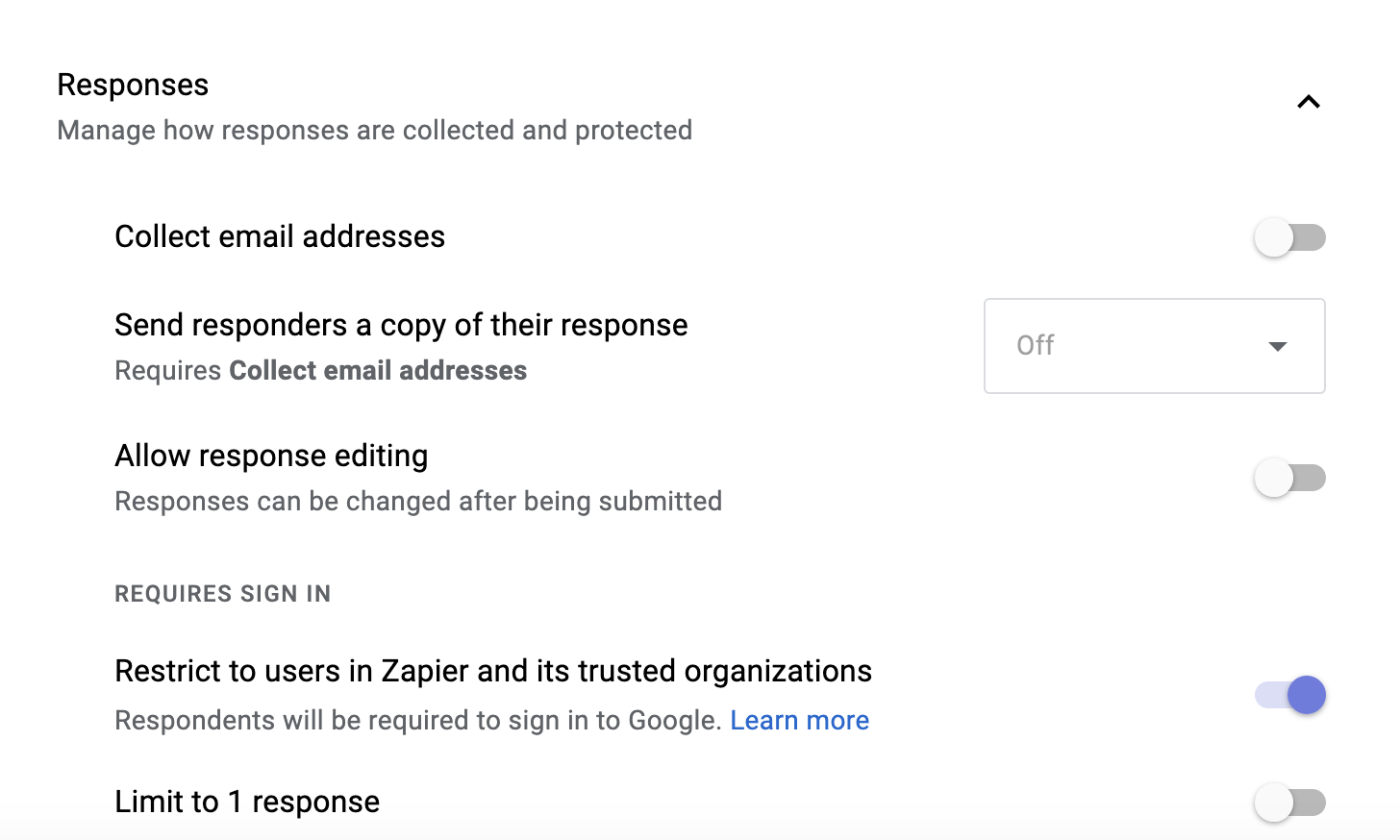
یک نکته دیگر وجود دارد: زبان. Google رابط فرم را به زبان پیش فرض برای مکان گیرنده های شما نشان می دهد. اگر خوانندگان شما در ژاپن هستند ، می گویند و سؤالات فرم شما به زبان انگلیسی است ، متن UI مانند مورد نیاز و ارسال به زبان ژاپنی خواهد بود در حالی که سوالات شما به زبان انگلیسی است. اگر این مسئله است ، می توانید یادداشتی را به ابتدای فرم خود اضافه کنید تا به مردم یادآوری کنید تا ابتدا زبان Google خود را از Google. com تنظیم کنند.
فرم های Google را به صورت آنلاین به اشتراک بگذارید
آماده دریافت پاسخ به فرم خود هستید؟فقط کافی است روی دکمه Send در سمت راست بالا کلیک کنید تا فرم را از طریق ایمیل یا شبکه های اجتماعی به اشتراک بگذارید ، یک لینک را به فرم کپی کنید یا یک کد جاسازی شده برای اضافه کردن آن به سایت خود دریافت کنید.
با پیوند ، می توانید یک لینک تمام طول را کپی کنید یا یک پیوند کوتاه Goo. gl/forms/ دریافت کنید تا به راحتی در شبکه های اجتماعی به اشتراک بگذارید. گزینه Embed شامل گزینه های عرض و ارتفاع برای متناسب با فرم در طراحی سایت شما است.
به اشتراک گذاری فرم از طریق ایمیل شامل گزینه دیگری است: از جمله فرم موجود در ایمیل. این گزینه های فرم واقعی شما را در ایمیل کپی می کند ، و اگر گیرنده شما از Gmail استفاده می کند ، می تواند فرم را درون صندوق ورودی Gmail خود پر کند ، روی ارسال کلیک کنید و بدون دیدن فرم واقعی خود ، پاسخ خود را ارسال کنید. این فقط در Gmail کار می کند ، هرچند Apple Mail زمینه های فرم را نشان می دهد اما پاسخ های فرم های Google را ارسال نمی کند ، در حالی که Outlook. com حتی نمی تواند فرم را باز کند - بنابراین ممکن است بخواهید یک یادداشت را با فرم خود برای NON وارد کنیدکاربران Gmail.
فرم از پیش پر شده را به اشتراک بگذارید
آیا می خواهید با یک فرم که تا حدی پر شده است ، بازخورد بگیرید؟شاید یک مخاطب روی یک دکمه در سایت شما کلیک کند که می گوید آنها از یک محصول دوست ندارند ، بنابراین شما می خواهید فرم بررسی به طور خودکار آن را منعکس کند. یا شاید شما یک فرم داشته باشید که باید هر هفته با اطلاعات مشابه پر شود و نمی خواهید دوباره آن را تایپ کنید.
برای مواردی از این دست ، روی لینک از پیش پر شده در منوی Forms کلیک کنید ، سپس گزینه های مورد نظر خود را در فرم پر کنید. در انتها روی ارسال کلیک کنید و Google یک پیوند منحصر به فرد برای به اشتراک گذاشتن آن نسخه از فرم با پاسخ های از قبل پر شده به شما ارائه می دهد.
فرم های Google Paper یا PDF را به اشتراک بگذارید
آیا نیاز به جمع آوری پاسخ های آفلاین دارید؟فرم های Google نیز می توانند به آن کمک کنند. فقط روی چاپ در منوی فرم های خود کلیک کنید ، و Google Forms یک کپی به سبک رای گیری از فرم شما تهیه می کند که می توانید به عنوان PDF چاپ یا ذخیره کنید.
شبکه ها و گزینه های چند گزینه ای دکمه های قرص را برای پر کردن نشان می دهند ، در حالی که قسمت های متن شامل خطوط خالی برای پاسخ هستند. هنگامی که پاسخ دهندگان فرم های کاغذی شما را پر کردند ، کافی است پاسخ های خود را در صفحه گسترده ورق های Google خود تایپ کنید تا آنها را به همراه سایر ورودی های خود ذخیره کنید.
افزونه های Google Forms
Google Forms به خودی خود عالی است ، اما شانس این است که هنوز برخی از ویژگی های مورد نظر شما را از دست نمی دهد. فرم های افزودنی فرم ها به شما امکان می دهد ویژگی های اضافی را به فرم های خود اضافه کنید ، اعلان های سفارشی دریافت کنید ، ورودی های فرم خود را به اسناد و موارد دیگر تبدیل کنید.
یک کتابخانه کامل از افزودنی ها در منوی Google Forms وجود دارد. فقط روی منو کلیک کنید ، روی افزودنیها کلیک کنید ، سپس یک افزودنی را که می خواهید پیدا کنید و آن را نصب کنید. سپس یک نماد قطعه پازل جدید را در فرم های Google دریافت خواهید کرد ، با منویی که هر یک از افزودنیهای شما را لیست می کند.
بیشتر افزودنی ها در یک مربع پاپ آپ در سمت راست پایین ویرایشگر فرم های شما اجرا می شوند ، و همچنین ممکن است شامل گزینه ای برای گزینه هایی باشد که در مرکز ویرایشگر شما باز می شود. برای باز کردن یک افزودنی ، کافی است آن را در منوی Add-Ons انتخاب کنید ، تنظیمات آن را از افزونه افزودنی خود مدیریت کنید و سپس به طور خودکار در پس زمینه اجرا می شود. هیچ گزینه منو برای مدیریت یا حذف افزودنیها وجود ندارد. در عوض ، کافی است مجدداً قسمت افزودنی ها را باز کنید ، افزودنی را که می خواهید حذف کنید پیدا کنید ، روی مدیریت کلیک کنید و سپس Remove in Menu را انتخاب کنید.
در اینجا برخی از بهترین افزودنیهای فرم برای شروع کار آورده شده است:
- CheckitOut به شما امکان می دهد موارد را با یک فرم وارد یا خارج کنید ، اساساً با تنظیم مجدد داده ها از یک دسته به گروه دیگر در صفحه گسترده. این یک ابزار عالی برای مدیریت موجودی یا موارد مشترک است ، یا می توان از آن به طور خلاقانه استفاده کرد تا مثلاً وظایف را تأیید کند یا کارهای دیگری را انجام دهد که در آن باید موارد بین دو دسته را جابجا کنید.
- انتخاب حذف کننده Lite در صورت انتخاب آنها گزینه های مربوط به چند گزینه ، لیست یا کادر چک را از بین می برد. این یک روش عالی است که می گویند ، یک فرم ثبت نام را ایجاد کنید که در آن پاسخ دهندگان بتوانند یک روز یا یک فرم سفارش را برای موارد با کیفیت محدود انتخاب کنند.
- مدیر داده ها پاسخ فرم را به برگه های متناوب اضافه می کند و اعلان های ایمیل را بر اساس شرایط ارسال می کند. شما می توانید از آن برای مرتب کردن همه ورودی های مشابه در برگه های مختلف به طور خودکار استفاده کنید.
- DocAptender نتایج فرم شما را به جای صفحه گسترده ، به انتهای یک سند Google Docs اضافه می کند. هر پاسخ را می توان بر اساس سؤالات فرم به اسناد منحصر به فرد اضافه کرد ، یا هر یک را می توان به همان سند اضافه کرد.
- اعلان های فرم اعلان های ایمیل سفارشی را به شما و به صورت اختیاری ارسال می کند تا پاسخ دهندگان را با جزئیات در مورد نتایج فرم و یک پیام تشکر از شما شکل دهد.
- ناشر فرم الگوی اسناد Google Docs ، پرونده های PDF یا صفحه گسترده منحصر به فرد را برای هر ورودی می سازد و سپس آنها را از طریق ایمیل به اشتراک می گذارد.
- FormRecycler سؤالاتی را از اشکال دیگر وارد می کند تا به سرعت از آنها بدون کپی کردن کل فرم استفاده مجدد کند.
یا اگر داده های فرم خود را در صفحه گسترده Google Sheets ذخیره می کنید ، تعداد زیادی افزودنی برگه برای انجام کارهای بیشتر با داده های خود وجود دارد.
با اسکریپت برنامه های Google افزودنی ایجاد کنید
آیا نیاز به دریافت پرونده ها به صورت Google دارید؟هیچ افزودنی برای آن وجود ندارد ، اما می توانید از یک اسکریپت Google Apps برای پذیرش پرونده ها به صورت ثانویه استفاده کنید و آنها را به Google Drive اضافه کنید. این یکی از بسیاری از کارهایی است که می توانید با اسکریپت برنامه های Google ، زبان اسکریپت برای ساخت ماکرو و افزودنی ها در برنامه های Google انجام دهید.
اسکریپت Google Apps به شما امکان می دهد گزینه های فرم را اضافه کنید ، اعلان ها و موارد دیگر را فقط با چند خط کد JavaScript ارسال کنید. می توانید اسکریپت های Google Apps را بصورت آنلاین پیدا کنید ، یا یاد بگیرید که با استفاده از آموزش های Google برای ساخت و سازهای افزودنی فرم های خود را بسازید.
فرم های گوگل را خودکار کنید
با اتصال فرم های Google به Zapier ، می توانید به طور خودکار کارهایی مانند:
- هنگام پر شدن فرم ، هر کجا که بخواهید اعلان کنید (یا حتی وقتی فرم شما به روشی خاص پر شود)
- ورودی های فرم را در یک پایگاه داده یا صفحه گسترده به غیر از برگه های Google ذخیره کنید
- اطلاعات پاسخ دهنده (از جمله پاسخ آنها!) را به CRM خود ذخیره کنید
- پاسخ دهندگان را به لیست بازاریابی ایمیل خود اضافه کنید ، بسته به پاسخ آنها ، روش خاصی را برچسب گذاری کرده اند
- پاسخ فرم را در برنامه مدیریت پروژه خود به وظایف تبدیل کنید
- اسناد را از ورودی های فرم ایجاد کنید
این که آیا شما نیاز به یک نظرسنجی ساده دارید یا می خواهید یک بررسی پویا با سؤالات سفارشی برای انواع مختلف پاسخ ، Google Forms ابزارهای اساسی مورد نیاز شما داشته باشد. این قدرتمندترین یا قابل تنظیم ترین سازنده فرم نیست. در عوض ، استفاده از آن بسیار آسان است ، درست از حساب Google.
و به لطف ادغام عمیق آن با برگه های Google-و تعداد زیادی از افزودنی ها-می تواند ابزاری قدرتمند برای جمع آوری داده ها و معدن آن برای بینش بدون ترک فضای کاری Google باشد.
این مقاله در ابتدا در ژوئیه 2016 منتشر شد و در آوریل 2022 توسط النا آلستون به روز شد.
نکات بهره وری را مستقیماً به صندوق ورودی خود تحویل دهید
ما 1-3 بار در هفته به شما ایمیل خواهیم داد-و هرگز اطلاعات خود را به اشتراک نگذارید.
متیو گوای سردبیر و نویسنده در بانکوک است. هنگامی که او در حال نوشتن نیست ، او به احتمال زیاد در حال خواندن کتاب جدید یا کاوش در خیابان های تصادفی در یک شهر جدید است. متیو را در maguay دنبال کنید.
حساب اسلامي...
ما را در سایت حساب اسلامي دنبال می کنید
برچسب :
نویسنده : کامران فیوضات
بازدید : <-PostHit->
