- نحوه انتخاب بهترین کیف پول الکترونیکی برای ذخیره بیت کوین، اتریوم یا تتر.
- فنجان اسپرسو ⎮ قبل از خرید به چه نکاتی توجه کنید
- مدیریت عملکرد چیست؟+7 استراتژی برای افزایش درآمد شما
- طلسم پول قدرتمند - جذب پول در صورت تقاضا - افزایش منابع درآمد
- بهبود تجزیه و تحلیل روند با استفاده از ویژگی های شبکه های اجتماعی
- تأثیر مخرب blockchain در تجارت بین المللی
- رابطه بین نرخ بهره معیار و بازار فارکس
- سفارش توقف چیست و چگونه کار می کند؟
- فواید هواپیماهای بدون سرنشین متصل چیست؟
- آمار درآمد و استفاده از تلگرام (2023)

آخرین مطالب
امکانات وب


ابزار گرادیان اجازه می دهد تا شیب های نقاشی در هفت شکل و قالب های مختلف.
شیب های رنگ به عنوان انتقال بین
ابزار شیب همچنین از یک حالت شفافیت پشتیبانی می کند که می تواند برای "محو شدن" یا "مخلوط کردن" دو تصویر با هم استفاده شود.
گزینه های شیب
پس از فعال شدن ابزار شیب ، نوار ابزار تغییر می کند تا گزینه های مناسب را نشان دهد.

گزینه های شیب
انواع شیب
هفت نوع شیب وجود دارد. این شکل ها یا الگوهای مختلف از نوار ابزار انتخاب می شوند.
ترسیم شیب
برای ترسیم شیب ، ابزار گرادیان را انتخاب کرده و روی بوم کلیک و بکشید. شیب به عنوان یک انتقال بین
رنگ (حالت رنگ) با حرکت ماوس.
پس از انتشار دکمه ماوس ، شیب را می توان با کشیدن نکات کنترل تنظیم کرد. کلیک راست روی یک نوب نقش های را تغییر می دهد
رنگ ها ، به طور موثر معکوس جهت شیب.
حالت رنگ
حالت شفافیت
نوع پیش فرض شیب یک گرادیان رنگی است که بر تمام کانال های رنگی و کانال آلفا تأثیر می گذارد. گرادیان به گونه ای ترسیم می شود که از آن محو می شود
رنگاگر از دکمه ماوس سمت راست برای بیرون کشیدن شیب استفاده می کنید ، سپس نقش های
رنگ ها برعکس می شوند.
حالت شفافیت
حالت شفافیت ویژه معمولاً برای محو شدن بخشی از یک تصویر استفاده می شود. این همچنین می تواند برای ترکیب دو تصویر با هم بسیار مفید باشد. برای دسترسی به این حالت ، آن را از نوار ابزار انتخاب کنید:
حالت شفافیت
این نوع شیب فقط بر کانال آلفا لایه فعال تأثیر می گذارد. شیب از مقدار آلفا محو می شود
رنگ به معکوس مقدار آلفا
رنگاز این رو انتقال بین دو حالت شفافیت جزئی کاملاً امکان پذیر است.
اگر از دکمه ماوس راست استفاده شود ، شیب در جهت مخالف انتقال می یابد.
تصاویر زیر در شیب های سمت چپ با استفاده از حالت رنگ به رنگ سیاه و سفید به شکل های مختلف ارائه می شود. تصاویر در سمت راست تأثیر ترسیم شیب یک شکل در حالت شفافیت را در تصویر زیر نشان می دهد:

تصویر اصلی
توجه: الگوی Checkerboard شفافیت را نشان می دهد. این بخشی از تصویر نیست و در خارج از محیط ویرایش Paint. net قابل مشاهده نیست.
نمونه های شیب
خطی
حالت شفافیت حالت رنگ
خطی (منعکس شده)
حالت شفافیت حالت رنگ
الماس
حالت شفافیت حالت رنگ
شعاعی
حالت شفافیت حالت رنگ
مخروطی
حالت شفافیت حالت رنگ
مارپیچ (در جهت عقربه های ساعت)
حالت شفافیت حالت رنگ
مارپیچی (ضد عقربه های ساعت)
حالت شفافیت حالت رنگ
ترکیب تصاویر
برای انجام یک "fade" یا "blend"، دو تصویر را روی لایه های جداگانه قرار دهید و سپس از یک گرادیان شفاف به هر شکلی در لایه بالایی استفاده کنید.
با استفاده از دو تصویر مثال از بخش های لایه ها و حالت های ترکیبی، تصویر متقاطع محو شده زیر را می توان به سادگی با کشیدن یک گرادیان شفاف از چپ به راست در بالای دو لایه ایجاد کرد:
مثال

لایه بالایی: تصویر ماشین با گرادیان شفاف از چپ به راست. لایه پایین: عکس سیاتل
حالت های تکرار
حالت شفافیت
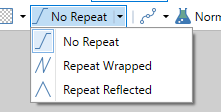
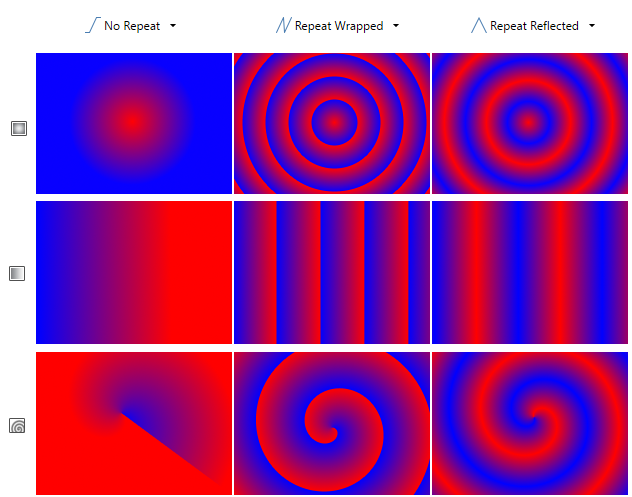
Repeat Modes تعریف می کند که چگونه گرادیان باید فراتر از لبه های شکل عمل کند. سه حالت No Repeat، Repeat Wrapped و Repeat Reflected هستند.
بدون تکرار
بخش درجه بندی شده گرادیان فراتر از محدودیت های اعمال شده توسط نوب های کنترل گسترش نمی یابد. این رفتاری است که در paint. net 3. 5x مشاهده می شود.
تکرار بسته بندی شده
گرادیان بین نوک های کنترل در برش هایی به اندازه فاصله بین نوک های کنترل تکرار می شود. برش ها یک لبه سخت خواهند داشت که در آن یک گرادیان تمام می شود و بعدی شروع می شود.
تکرار Reflected
حالت های تکرار در این تصویر نشان داده شده است.
حالت های تکرار گرادیان
حالت های ترکیبی
گرادیان ها را می توان با استفاده از حالت ترکیبی انتخاب شده از نوار ابزار اعمال کرد. گرادیان مطابق با پارامترهای دیگر (رنگ/شفافیت، حالت تکرار، و غیره) اعمال می شود و سپس به گونه ای تفسیر می شود که گویی پیکسل ها روی لایه خودشان هستند با تنظیم حالت ترکیب لایه ها.
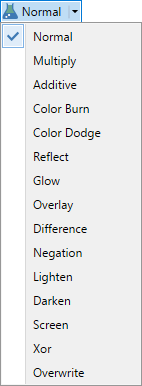
حالت های ترکیب ابزار
به مهمانی بپیوندید! با کمک مالی از توسعه paint. net حمایت کنید.
حق چاپ © 2019 dotPDN LLC و ریک بروستر مشارکت کنندگان: اسکات استرینگر، راب تاولر، جان رابینز و دیوید اتول اطلاعات حریم خصوصی
حساب اسلامي...
ما را در سایت حساب اسلامي دنبال می کنید
برچسب :
نویسنده : کامران فیوضات
بازدید : <-PostHit->
