- نحوه انتخاب بهترین کیف پول الکترونیکی برای ذخیره بیت کوین، اتریوم یا تتر.
- فنجان اسپرسو ⎮ قبل از خرید به چه نکاتی توجه کنید
- مدیریت عملکرد چیست؟+7 استراتژی برای افزایش درآمد شما
- طلسم پول قدرتمند - جذب پول در صورت تقاضا - افزایش منابع درآمد
- بهبود تجزیه و تحلیل روند با استفاده از ویژگی های شبکه های اجتماعی
- تأثیر مخرب blockchain در تجارت بین المللی
- رابطه بین نرخ بهره معیار و بازار فارکس
- سفارش توقف چیست و چگونه کار می کند؟
- فواید هواپیماهای بدون سرنشین متصل چیست؟
- آمار درآمد و استفاده از تلگرام (2023)

آخرین مطالب
امکانات وب


این راهنما برای تیم های جاوا و C ++ در نظر گرفته شده است. تیم های LabView می توانند از نصب LabView برای FRC (فقط LabView) استفاده کنند. علاوه بر این ، آموزش زیر ویندوز 10 را نشان می دهد ، اما مراحل برای همه سیستم عامل ها یکسان است. یادداشت ها متفاوت از سیستم عامل ها نشان داده می شود.
پیش نیازها
- ویندوز 10 و 11 ، 64 بیتی. 32 بیتی و بازو پشتیبانی نمی شوند
- Ubuntu 22.04, 64 bit. Other Linux distributions with glibc>= 2. 34 ممکن است کار کند ، اما پشتیبانی نشده است
- MacOS 11 یا بالاتر ، هم اینتل و هم ARM.
سیستم عامل های زیر دیگر پشتیبانی نمی شوند: MacOS 10. 15 ، Ubuntu 18. 04 & 20. 04 ، ویندوز 7 ، ویندوز 8. 1 و هر ویندوز 32 بیتی.
WPILIB برای نصب در پوشه های مختلف برای سالهای مختلف طراحی شده است ، به طوری که لازم نیست نسخه قبلی را قبل از نصب WPILIB امسال حذف کنید.
بارگیری
WPILIB 2023. 4. 2 نسخه - 25 فوریه 2023
این یک نسخه به روزرسانی WPILIB برای فصل 2023 است. این نسخه باعث کاهش سربار می شود که می تواند زمان حلقه در جاوا را تحت تأثیر قرار دهد و چندین بهبود کیفیت زندگی دیگر نیز داشته باشد. توجه: در حالی که این نسخه فقط از سال 2023. 4. 2 تغییر چندانی دارد ، اما تمام اصلاحات ساخته شده در نسخه های قبلی را شامل می شود. در صورت اجرای نسخه های زودتر از سال 2023. 4. 1 ، تیم ها به شدت توصیه می شوند.
به روزرسانی از نسخه های اولیه 2023 آسان است: به سادگی نصب جدید را بارگیری و اجرا کنید و نصب فعلی شما را به روز می کند. اگر قبلاً WPILIB VSCode 2023 را نصب کرده اید ، آن را تشخیص می دهد و می توانید برای آن مرحله نصب به سادگی روی "Next" کلیک کنید. پس از نصب ، VScode هنگام باز کردن پروژه ربات خود ، آیا می خواهید آن را به این نسخه ارتقا دهید. توجه داشته باشید که استفاده از نصب کننده برای دریافت نسخه جدید ابزارهای دسک تاپ مانند Shuffleboard لازم است.
مستندات WPILIB در https://docs. wpilib.org/ قرار دارد (اگر در دسترسی به این مکان مشکل دارید ، https://frcdocs. wpi. edu/en/stable/ مکانی جایگزین با همان محتوا است).
اگر تازه وارد FRC هستید ، با شروع کار شروع کنید.
حداقل نیاز سیستم برای سال 2023 تغییر کرده است. WPILIB به ویندوز 64 بیتی 10 یا 11 ، اوبونتو 22. 04 یا MacOS 11 یا بالاتر نیاز دارد. امسال تازه پشتیبانی شده Apple Silicon (ARM64) است! تیم های C ++ باید توجه داشته باشند که Visual Studio 2022 اکنون برای ساخت دسک تاپ مورد نیاز است. برای این نسخه ، کاربران MAC قبل از اجرای نصب ، باید ابزارهای خط فرمان XCode را نصب کنند. ما در تلاش هستیم تا این نیاز را در نسخه بعدی حذف کنیم. این کار را می توان با اجرای Xcode-Select-Install در ترمینال انجام داد.
اگر از یک فصل قبل برمی گردید ، بررسی کنید که برای 2023 چه خبر است. حتماً از این طریق بخوانید ، زیرا چیزهای زیادی از سال 2022 تغییر کرده است! برای سال 2023 به یک تصویر جدید Roborio نیاز خواهید داشت. این از طریق ابزارهای بازی FRC 2023 در دسترس است. برای نصب WPILIB راهنمای نصب WPILIB را دنبال کنید.
اگر از یک پروژه ربات 2022 شروع کرده اید ، برای ایجاد یک پروژه 2023 باید پروژه خود را وارد کنید. روند واردات مهم است ، زیرا برای برخی از تغییرات شکستگی که در سال 2023 رخ داده است ، تعدادی از اصلاحات خودکار را انجام می دهد. همچنین لازم است که دوباره کتابخانه های فروشنده وارد کنید ، زیرا کتابخانه های فروشنده سال گذشته باید به روز شوند تا با پروژه های امسال سازگار باشند.
لیست کاملی از موضوعات شناخته شده با این نسخه را می توان در اینجا یافت.
آنچه از سال 2022. 4. 1 تغییر کرده است
wpilib
- رفع Hal_getRuntimetype در Roborio توسط Thadhouse در https://github.com/wpilibsuite/allwpilib/pull/5130 رفع کند.
شبیه سازی
- DutyCycleEncodersim: سازنده ای را اضافه کنید که شماره کانال را توسط rzblue در https://github.com/wpilibsuite/allwpilib/pull/5118 می گیرد
- رفع شبیه سازی REV pH solenoids 8+ توسط @superpenguin612 در https://github.com/wpilibsuite/allwpilib/pull/5132
- رفع سقوط DatalogManager در خروج در شبیه سازی توسط gaborszita در https://github.com/wpilibsuite/allwpilib/pull/5125
دستورات
- اضافه کردن روش حذف دستور پیش فرض به زیر سیستم توسط @democat3457 در https://github.com/wpilibsuite/allwpilib/pull/5064
اسناد
- مسیر نوار از اسناد NT تولید شده توسط sciencewhiz در https://github.com/wpilibsuite/allwpilib/pull/5119
- رفع XboxController :: GetBackbutton Doc توسط AUSCOMPGEEK در https://github.com/wpilibsuite/allwpilib/pull/5131
ساینده
- کادر انتخاب معکوس را بر روی تنظیمات ساخته شده در Spark Max و Talonfx تنظیمات توسط rzblue در https://github.com/wpilibsuite/sysid/pull/491 نشان دهید.
- پرونده را در جایی که ربات قبل از اتصال sysid توسط calcmogul در https://github.com/wpilibsuite/sysid/pull/493 امکان پذیر است
تخته شکن
- fmsinfo: داده های گمشده توسط @starlight220 را در https://github.com/wpilibsuite/shuffleboard/pull/766 پرتاب نکنید
درجه یک
- SmartDashboard را به عنوان ابزاری در Mac Arm توسط Thadhouse در https://github.com/wpilibsuite/gradlerio/pull/650 پیکربندی نکنید.
همکاران جدید
- gaborszita اولین سهم خود را در https://github.com/wpilibsuite/allwpilib/pull/5125 انجام داد
هش MD5
sha256 هش
هنگامی که در صفحه GitHub منتشر شد ، به قسمت دارایی در پایین صفحه بروید.
سپس برای شروع بارگیری بر روی باینری صحیح برای سیستم عامل و معماری خود کلیک کنید.
استخراج نصب

هنگامی که نصب WPILIB را بارگیری می کنید ، به عنوان یک فایل تصویری دیسک . ISO برای ویندوز ، . tar. gz برای لینوکس توزیع می شود و به عنوان DMG برای MACOS توزیع می شود.

ویندوز 10+ MacOS Linux
کاربران ویندوز 10+ می توانند بر روی تصویر دیسک بارگیری شده راست کلیک کرده و Mount را برای باز کردن آن انتخاب کنند. سپس wpilibinstaller. exe را راه اندازی کنید.
سایر برنامه های نصب شده ممکن است با پرونده های ISO ارتباط برقرار کنند و گزینه Mount ممکن است ظاهر نشود. اگر آن نرم افزار گزینه نصب یا استخراج فایل ISO را ارائه نمی دهد ، دستورالعمل های زیر را دنبال کنید.
می توانید از 7-ZIP برای استخراج تصویر دیسک با کلیک راست ، انتخاب 7-zip و انتخاب عصاره به… استفاده کنید. کاربران ویندوز 11 ممکن است نیاز به انتخاب گزینه های بیشتر در پایین منوی زمینه داشته باشند.
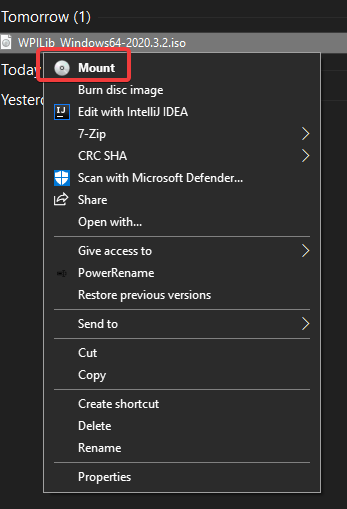
پس از باز کردن پرونده . iso ، نصب را با باز کردن wpilibinstaller. exe راه اندازی کنید.
پس از راه اندازی نصب ، ویندوز ممکن است پنجره ای با عنوان "ویندوز از رایانه شما محافظت کند" نمایش دهد. اطلاعات بیشتر را کلیک کنید ، سپس Run Ally را انتخاب کنید تا نصب را اجرا کنید.

برای این نسخه ، کاربران MACOS قبل از اجرای نصب ، باید ابزارهای خط فرمان XCode را نصب کنند. ما در تلاش هستیم تا این نیاز را در نسخه بعدی حذف کنیم. این کار را می توان با اجرای Xcode-Select-Install در ترمینال انجام داد.
کاربران MACOS می توانند بر روی DMG بارگیری شده دوبار کلیک کرده و سپس WPILIBInStaller را برای راه اندازی برنامه انتخاب کنند.
کاربران لینوکس باید بارگیری شده . tar. gz را استخراج کرده و سپس wpilibinstaller را راه اندازی کنند. اوبونتو با اجرایی در پرونده اکسپلورر به عنوان کتابخانه های مشترک رفتار می کند ، بنابراین دوبار کلیک آنها را اجرا نمی کند. دستورات زیر را در یک ترمینال به جای آن با نسخه ای که نصب می کنید جایگزین کنید.
ta r-xf wpilib_linux-. tar. gz

wpilib_linux-/
$./wpilibinstaller$ cdاجرای نصب$پس از باز کردن نصب ، صفحه زیر را ارائه می دهید. پیش بروید و شروع را فشار دهید.
این لیستی از گزینه های موجود در نصب WPILIB را به نمایش می گذارد.
ابزارها فقط فقط ابزارهای WPILIB (Pathweaver ، Shuffleboard ، RobotBuilder ، Sysid ، Glass و OutlineViewer) و JDK را نصب می کنند.


همه چیز محیط توسعه کامل (در مقابل کد ، پسوند ، همه وابستگی ها) ، ابزارهای WPILIB و JDK را نصب می کند.
- شما دو دکمه را متوجه خواهید شد ، برای این کاربر نصب کرده و برای همه کاربران نصب می کنید. نصب برای این کاربر فقط آن را در حساب کاربری فعلی نصب می کند و به امتیازات سرپرست احتیاج ندارد. با این حال ، نصب برای همه کاربران ابزارهای مربوط به همه حساب های سیستم را نصب می کند و به دسترسی به مدیر نیاز دارد. نصب برای همه کاربران گزینه ای برای MacOS و Linux نیست.
- اگر نصب را برای همه کاربران انتخاب کنید ، ویندوز برای دسترسی به Administrator از طریق UAC در حین نصب ، سریعاً امکان پذیر است.
گزینه ای را که برای شما مناسب است انتخاب کنید و صفحه نصب زیر را ارائه می دهید.
این صفحه بعدی شامل بارگیری در مقابل کد است. متأسفانه به دلیل دلایل صدور مجوز ، VS Code را نمی توان با نصب کننده همراه کرد.
فقط برای این رایانه بارگیری کنید
این بارگیری در مقابل کد فقط برای پلتفرم فعلی ، که همچنین کوچکترین بارگیری است.

- Skips نصب VS Code. برای نصب یا تنظیمات پیشرفته مفید است. به طور کلی توصیه نمی شود.
- انتخاب این گزینه سریعاً به شما امکان می دهد یک فایل ZIP از قبل موجود از کد VS را انتخاب کنید که قبلاً توسط نصب کننده بارگیری شده است. این گزینه به شما امکان نمی دهد یک نسخه از قبل نصب شده VS Code را در دستگاه خود انتخاب کنید.
- این گزینه یک نسخه از VS Code را برای همه سیستم عامل ها بارگیری و ذخیره می کند ، که برای به اشتراک گذاری کپی نصب مفید است.
- پیش بروید و بارگیری را فقط برای این رایانه انتخاب کنید. این روند بارگیری را آغاز می کند و بسته به اتصال به اینترنت می تواند کمی طول بکشد (این است
- 100MB). پس از اتمام بارگیری ، بعدی را انتخاب کنید. شما باید با یک صفحه نمایش ارائه شود که شبیه به نمایشگاه زیر باشد.
پس از اتمام نصب ، صفحه نمایش داده شده ارائه می شود.~WPILIB نسخه جداگانه ای از کد VS را نصب می کند. از نصب موجود در حال حاضر استفاده نمی کند. هر سال نسخه خود را از ابزارهای اضافه شده با سال دارد. IE: WPILIB در مقابل کد 2022. لطفاً WPILIB vs Code را راه اندازی کنید و نه یک کپی نصب شده سیستمی!

تبریک می گویم ، محیط توسعه WPILIB و ابزار اکنون روی رایانه شما نصب شده است! برای خروج از نصب ، پایان را فشار دهید.

پس از نصب
برخی از سیستم عامل ها برای تکمیل نصب نیاز به برخی اقدامات نهایی دارند.
مکوس لینوکس
پس از نصب ، نصب کننده پوشه WPILIB vs Code را باز می کند. برنامه VS Code را به حوض بکشید. تصویر wpilibinstaller را از دسک تاپ خارج کنید.
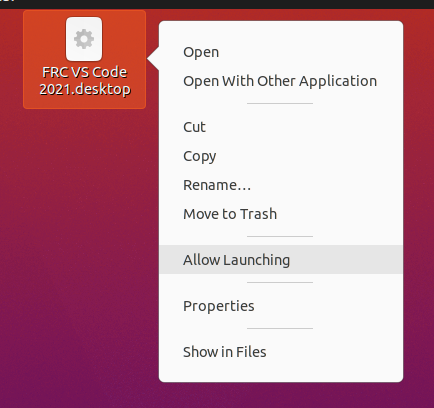
برخی از نسخه های لینوکس (به عنوان مثال اوبونتو 20. 04) شما را ملزم می کند که میانبر دسک تاپ توانایی راه اندازی را ارائه دهید. بر روی نماد دسک تاپ راست کلیک کرده و Allow Launching را انتخاب کنید.نصب ابزارهای دسک تاپ و راه اندازی مجدد ، پوشه ای را روی دسک تاپ به نام Yyyy Wpilib Tools ایجاد می کند ، جایی که Yyyy سال جاری است. میانبرهای ابزار دسک تاپ در Linux و MacOS در دسترس نیستند.
نصب اضافی C ++ برای شبیه سازی
شبیه سازی ربات C ++ مستلزم نصب یک کامپایلر بومی است. برای ویندوز ، این می تواند Visual Studio 2022 (نه در مقابل کد) باشد ، MacOS به Xcode 13 یا بالاتر نیاز دارد و لینوکس (اوبونتو) به بسته ساخت و ساز نیاز دارد.
اطمینان حاصل کنید که توسعه دسک تاپ با گزینه C ++ در نصب Visual Studio برای پشتیبانی شبیه سازی بررسی شده است.
چه چیزی نصب شده است؟
نصب کننده آفلاین اجزای زیر را نصب می کند:

Visual Studio Code - IDE پشتیبانی شده برای سال 2019 و بعداً توسعه کد ربات. نصب کننده آفلاین یک نسخه جداگانه از کد VS را برای توسعه WPILIB تنظیم می کند ، حتی اگر قبلاً در VS Code در دستگاه خود داشته باشید. این کار به این دلیل انجام می شود که برخی از تنظیماتی که باعث ایجاد کار تنظیم WPILIB می شوند ، در صورت استفاده از کد VS برای سایر پروژه ها ، ممکن است گردش کار موجود را بشکنند.
کامپایلر C ++ - ابزار ابزار ساخت کد C ++ برای Roborio
- Gradle - نسخه خاص Gradle که برای ساخت/استقرار کد ربات C ++ یا Java استفاده می شود
- Java JDK/JRE - نسخه خاصی از Java JDK/JRE که برای ساخت کد ربات جاوا و اجرای هر یک از ابزارهای مبتنی بر جاوا (داشبورد و غیره) استفاده می شود. این در کنار هم با هر نصب JDK موجود وجود دارد و متغیر java_home را رونویسی نمی کند
- ابزارهای WPilib - SmartDashboard ، Shuffleboard ، RobotBuilder ، Outline Viewer ، Pathweaver ، Glass ، Sysid
- وابستگی های wpilib - opencv و غیره
- پسوندهای کد در مقابل کد - پسوندهای WPILIB برای توسعه کد ربات در کد VS
- حذف نصب
- WPILIB برای نصب در پوشه های مختلف برای سالهای مختلف طراحی شده است ، به طوری که لازم نیست نسخه قبلی را قبل از نصب WPILIB امسال حذف کنید. با این حال ، دستورالعمل های زیر می تواند برای حذف WPILIB در صورت تمایل استفاده شود.
ویندوز مکوس لینوکس
پوشه wpilib مناسب را حذف کنید (C: کاربران عمومی wpilib yyyy که yyyy سال حذف نصب است)
نمادهای دسک تاپ را در C: کاربران عمومی Public Desktop حذف کنید- متغیرهای محیط مسیر را حذف کنید.
- در منوی Start ، محیط را تایپ کرده و "ویرایش متغیرهای محیط سیستم" را انتخاب کنید
- بر روی دکمه محیط زیست (1) کلیک کنید.
- در متغیرهای کاربر ، مسیر (2) را انتخاب کرده و سپس روی ویرایش (3) کلیک کنید.
- مسیر را با Roborio bin (4) انتخاب کنید و روی Delete (5) کلیک کنید.
- مسیر را با frccode انتخاب کرده و روی Delete (5) کلیک کنید.
- مراحل 3-6 را در صفحه متغیر سیستم ها تکرار کنید.
- پوشه wpilib مناسب را حذف کنید (
- /wpilib/yyy که yyyy سال برای حذف است)

- پوشه wpilib مناسب را حذف کنید (~/wpilib/yyy که yyyy سال برای حذف است). به عنوان مثال r m-rf
- پوشه wpilib مناسب را حذف کنید (~عیب یابی~در صورت عدم موفقیت نصب ، لطفاً مشکلی را در مخزن نصب باز کنید. پیوندی در اینجا موجود است. نصب کننده باید در مورد علت خطا پیامی ارائه دهد ، لطفاً این موضوع را در توضیحات مسئله خود درج کنید.
© کپی رایت 2023 ، اول و سایر مشارکت کنندگان WPILIB. این کار تحت مجوز بین المللی Creative Commons Attribution 4. 0 مجوز است. تجدید نظر FE735Dee.

ما را در سایت حساب اسلامي دنبال می کنید
برچسب :
نویسنده : کامران فیوضات
بازدید : <-PostHit->
