- نحوه انتخاب بهترین کیف پول الکترونیکی برای ذخیره بیت کوین، اتریوم یا تتر.
- فنجان اسپرسو ⎮ قبل از خرید به چه نکاتی توجه کنید
- مدیریت عملکرد چیست؟+7 استراتژی برای افزایش درآمد شما
- طلسم پول قدرتمند - جذب پول در صورت تقاضا - افزایش منابع درآمد
- بهبود تجزیه و تحلیل روند با استفاده از ویژگی های شبکه های اجتماعی
- تأثیر مخرب blockchain در تجارت بین المللی
- رابطه بین نرخ بهره معیار و بازار فارکس
- سفارش توقف چیست و چگونه کار می کند؟
- فواید هواپیماهای بدون سرنشین متصل چیست؟
- آمار درآمد و استفاده از تلگرام (2023)

آخرین مطالب
امکانات وب


در این صفحه می توانید یاد بگیرید که چگونه می توانید فایل ها را در رایانه ویندوز با استفاده از نرم افزار بازیابی پرونده های بازیابی Undelete حذف کنید.
امی دنیس
22 دسامبر 2022 • ثبت شده به: بازیابی پرونده ها • راه حل های اثبات شده
چگونه می توانم پرونده های حذف را در ویندوز خنثی کنم
پرونده های حذف شده به طور تصادفی از دیسک سخت رایانه ، تمام پرونده های از دست رفته به پوشه سطل بازیافت می روند ، برای این مورد می توانید از گزینه "حذف حذف" یا CTRL + Z استفاده کنید تا همه پرونده های گمشده را به عقب برگردانید. مورد دیگر پس از حذف پرونده ها و خالی کردن پوشه سطل بازیافت ، پرونده ها به طور دائم از دیسک سخت رایانه حذف شدند ، برای این سناریوی از دست رفته داده ها ، چگونه می توانید پرونده های حذف شده را در رایانه ویندوز حذف کنید؟
نگران نباشید! می توانید راه حل های بعدی را برای بازیابی همه پرونده های گمشده ، لغو پرونده های حذف شده در رایانه ویندوز ، بازیابی پرونده های حذف شده از پوشه سطل بازیافت ، بازیابی پرونده های حذف شده دائمی از سطل بازیافت با نرم افزار بازیابی داده را دنبال کنید.
راه حل آسان برای خنثی کردن پرونده های حذف شده در Windows Computer
راه حل 1. عملکرد CTRL+Z برای خنثی کردن پرونده های حذف شده تصادفی
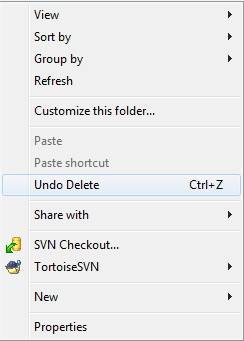
بسیاری از مردم اهمیت این دستور ساده "Ctrl+Z" را درک نمی کنند که می تواند هر پرونده های قبلی را که فوراً حذف شده اند ، خنثیسازی کنند. در حالی که شما به طور تصادفی یک پرونده یا پوشه را در درایو دیسک سخت رایانه حذف کرده اید ، می توانید با کلیک بر روی "Ctrl+Z" ، پرونده ها را بازیابی کنید. یا می توانید بر روی مکانی که گزینه لیست را باز کرده و روی "undo delete" کلیک کنید ، کلیک راست کنید و برای بازگرداندن پرونده های خود کلیک کنید.
راه حل 2. از سطل بازیافت برای خنثی کردن پرونده حذف شده بازیابی کنید
در حالی که شما به طور تصادفی پرونده ها را از رایانه حذف کرده اید ، این پرونده ها به سطل بازیافت می روند. شما هنوز هم می توانید پرونده های حذف شده خود را از سطل بازیافت به طور مستقیم بازیابی کنید ، اگر سطل بازیافت را خالی کنید ، برای کمک به شما نیاز به بازیابی پرونده های حذف شده دارید.
مراحل خنثی کردن پرونده های حذف شده از سطل بازیافت:
مرحله 1. به محل "سطل بازیافت" بروید.
مرحله 2. پرونده ها یا پوشه های حذف شده تصادفی خود را پیدا کنید ، پرونده را انتخاب کنید و بر روی گزینه "بازیابی" کلیک راست کنید تا پرونده های حذف شده را خنثیسازی کنید.
مرحله 3. همچنین ، هنگام انتخاب پرونده ها یا پوشه ها ، می توانید روی "بازیابی مورد انتخاب شده" در ناوبری کلیک کنید.
مرحله 4. تمام پرونده های حذف شده به مکان اصلی که پرونده های ذخیره شده قبل از آن باز می گردند ، باز می گردند.
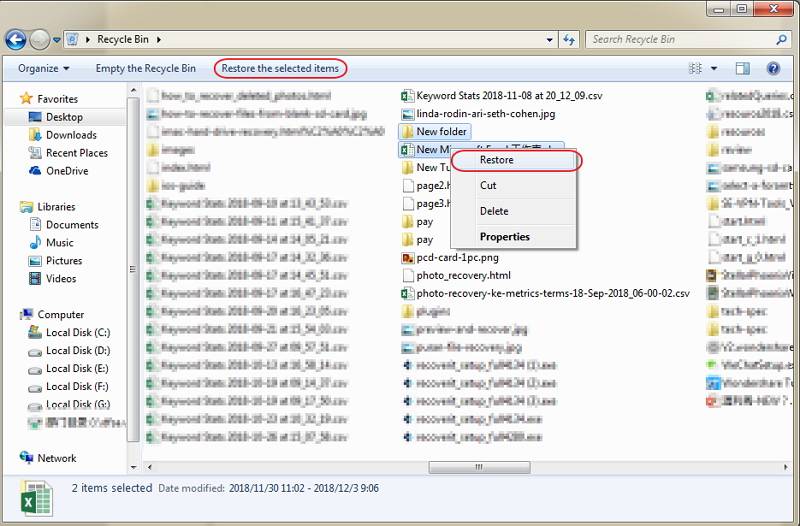
در حالی که شما به طور تصادفی پرونده ها را از هارد رایانه حذف کرده اید ، می توانید به راحتی آنها را از سطل بازیافت برگردانید یا فقط روی "Ctrl +Z" کلیک کنید تا آنها را بازیابی کنید.
راه حل 3. برای بازگشت به پرونده های حذف شده خود از "نسخه قبلی" استفاده کنید
پس از حذف یک پرونده ، به سطل بازیافت روی دستگاه شما می رود. اما اگر در برنامه دسک تاپ سطل بازیافت شما موجود نیست ، هنوز هم برای بازیابی در دسترس است. البته ممکن است بخواهید پرونده های خود را بدون استفاده از نرم افزار شخص ثالث دریافت کنید. و به این ترتیب ، ویژگی های پیش فرض در رایانه ویندوز شما به کمک شما می آید. بنابراین ، می توانید نسخه های قدیمی پرونده حذف شده خود را برگردانید. چگونه؟با دنبال کردن مرحله زیر.
در ویندوز 7:
می توانید از منوی Start استفاده کنید. و با استفاده از File Explorer یا "رایانه من" ، باید به محل پرونده خود بروید. اکنون پوشه پرونده حذف شده خود را انتخاب کرده و بر روی آن کلیک راست کنید.
سپس ، یک منوی زمینه را مشاهده خواهید کرد. بنابراین ، می توانید گزینه ای برای بازیابی نسخه های قبلی را در آن مشاهده کنید.
با کلیک بر روی این گزینه ، کادر گفتگوی Properties را برای پوشه خود مشاهده می کنید. همچنین ، برگه نسخه های قبلی فعال خواهد بود. کار شما این است که تصمیم بگیرید که کدام نسخه از پرونده یا پوشه خود را که می خواهید بازیابی کنید. توجه داشته باشید که این لیستی از تمام نسخه های تاریخچه پرونده های شما است.
اکنون نسخه مورد نظر خود را انتخاب می کنید. و باید روی دکمه Restore روی صفحه کلیک کنید. از صفحه نمایش زیر می توانید ایده بهتری در مورد این مورد کسب کنید.

بنابراین ، تکرار قبلی پرونده یا پوشه خود را بازگردانید. و داده های گمشده شما به زندگی باز می گردد.
در ویندوز 11/10/8. 1/8:
بنابراین ، در دستگاه خود ، باید پوشه والدین پرونده حذف شده خود را پیدا کنید. و در File Explorer باید روی گزینه History کلیک کنید. این در برگه خانگی است. بنابراین ، با پنجره تاریخچه فایل روبرو خواهید شد.
و در این رابط کاربری ، یک نسخه پشتیبان را برای پوشه خود پیدا خواهید کرد. دکمه قبلی را مشاهده خواهید کرد. بنابراین ، شما از آن برای یافتن وضعیت قدیمی پوشه خود استفاده می کنید. پس از یافتن نسخه ای که پرونده مورد نظر خود را در اختیار شما قرار می دهد ، دکمه بازیابی سبز را بزنید.
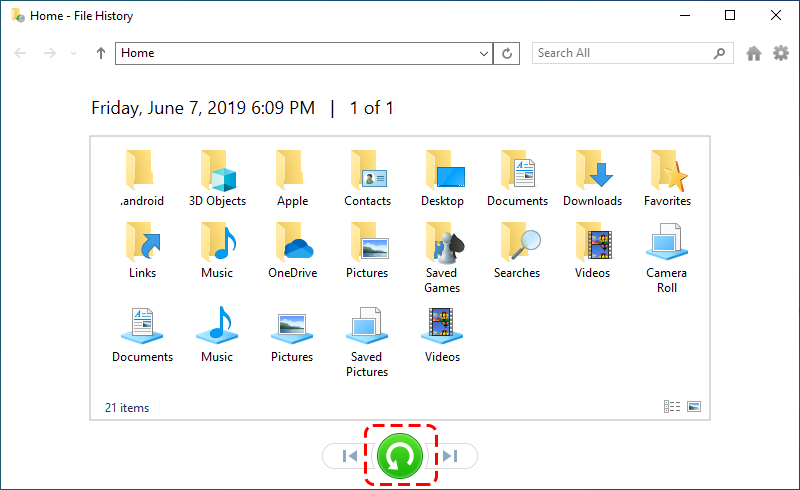
تبریک! پرونده شما به مکان مناسب خود بازگردانده شده است.
راه حل 4. فایلهای حذف شده را با استفاده از پشتیبان بازیابی کنید
همانطور که می دانید ، سیستم ویندوز دارای پشتیبان گیری و بازیابی ابزار است. و این یک ابزار ارزشمند است که به شما در بازیابی پرونده های حذف شده کمک می کند. بنابراین ، پرونده های حذف شده شما در پشتیبان شما ساکن هستند.
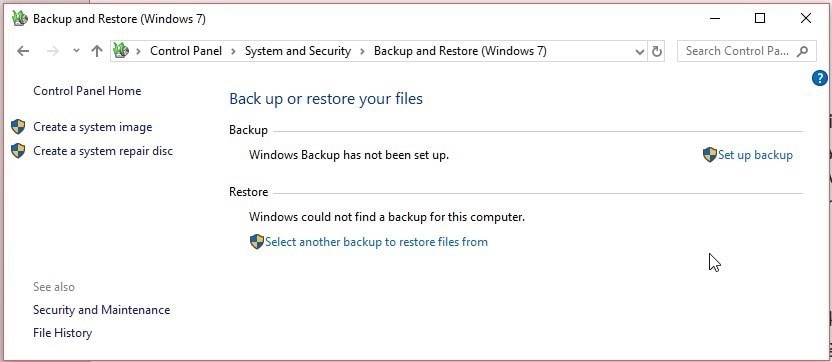
اگر نسخه پشتیبان از یک درایو خارجی دارید ، وقت آن است که دوباره به آن وصل شوید. و پس از انجام این کار ، مراحل بعدی آسان است. شما باید به صفحه کنترل مراجعه کنید.
اکنون می توانید گزینه "پشتیبان گیری و بازیابی" را جستجو کنید. به طور کلی ، در سیستم و مسیر نگهداری است. بنابراین ، روی سیستم و تعمیر و نگهداری کلیک کنید. و می توانید به نسخه پشتیبان تهیه و بازیابی دسترسی پیدا کنید (ویندوز 7).
دو منطقه را در آن خواهید دید. یکی برای تنظیم پشتیبان شماست. و باید بخش بازیابی را ببینید. بنابراین ، در صورت وجود می توانید روی دستور "بازیابی پرونده های من" کلیک کنید.
و چنین گزینه ای را مشاهده نمی کنید ، روی گزینه انتخاب نسخه پشتیبان تهیه دیگر برای بازگرداندن پرونده ها از آن کلیک کنید. سپس ، شما باید روندهای روی صفحه را دنبال کنید.
اگر پرونده ها به طور دائم حذف یا از بین رفتند ، برای کمک به شما باید نرم افزار بازیابی فایلهای حذف شده قدرتمند را دریافت کنید. مراحل بعدی را دنبال کنید تا پرونده های حذف شده دائمی خود را با بازیابی Data Recovery دریافت کنید
مقالات بیشتر مرتبط:
- نحوه بازیابی پرونده های حذف شده دائمی از OneDrive
- نحوه بازیابی پرونده های حذف شده دائمی
چگونه می توان پرونده های حذف شده دائمی را با بازیابی داده بازیابی حذف کرد
Recoverit Data Recovery مفیدترین نرم افزار بازیابی فایل حذف شده است. این به راحتی می تواند به شما کمک کند پرونده های حذف شده به طور تصادفی را خنثیسازی کنید ، یا پرونده های حذف شده دائمی از رایانه و سطل بازیافت خالی را بازیابی کنید. همچنین می تواند پرونده های حذف شده را از دستگاه های خارجی مانند USB Flash Drive ، کارت حافظه SD یا سایر رسانه های ذخیره سازی بازیابی کند.
آموزش ویدیویی در مورد چگونگی بازیابی پرونده های حذف شده در ویندوز 11/10/8/7 به راحتی؟
فیلم های اخیر از Recoverit
مرحله 1. راه اندازی برنامه بازیابی داده های بازیابی ، پوشه بازیافتی را انتخاب کنید و بعدی را انتخاب کنید.
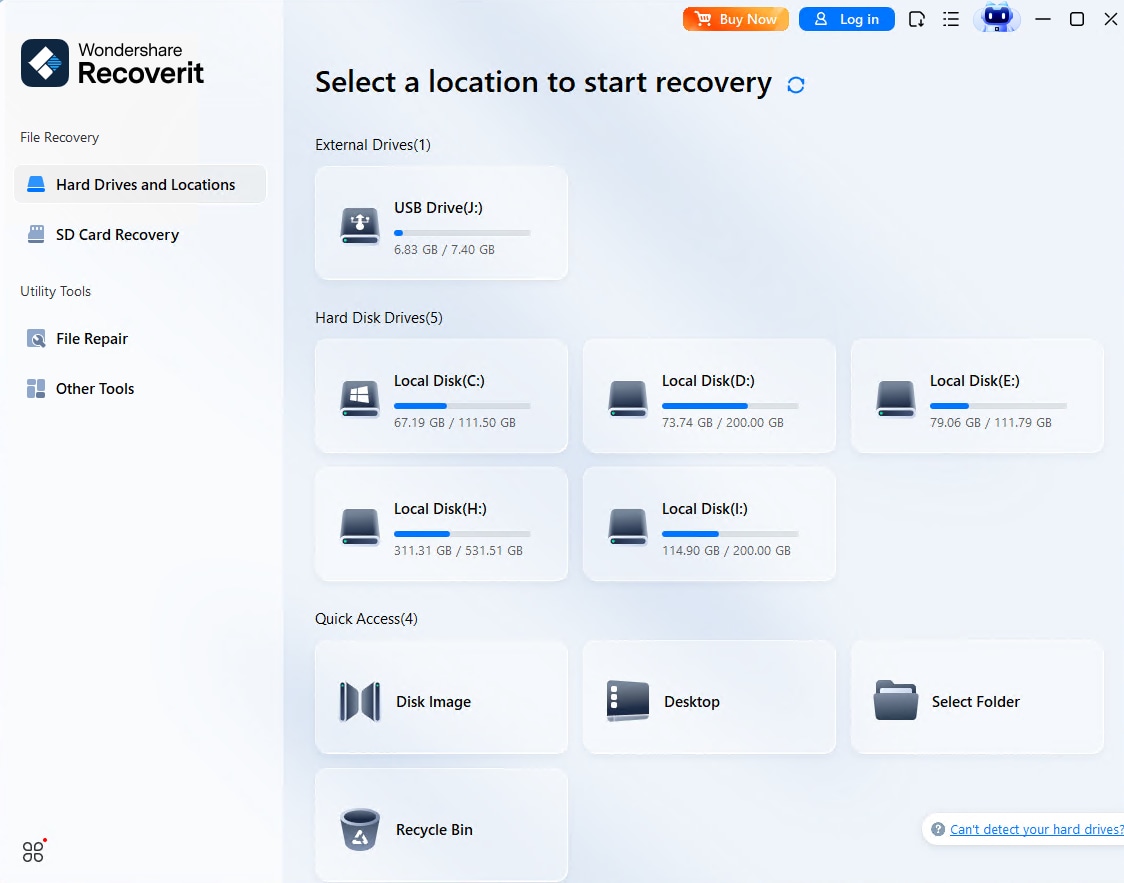
مرحله 2. نرم افزار بازیابی فایل حذف شده شروع به اسکن و جستجوی پرونده های از دست رفته خواهد کرد ، این روند برای چند دقیقه طول می کشد.

مرحله 3. پس از اسکن ، می توانید تمام پرونده های بازیابی شده را بررسی کرده و برخی از پرونده های بازیابی شده را پیش نمایش کنید. پرونده های خود را انتخاب کرده و بر روی دکمه "بازیابی" کلیک کنید تا همه پرونده های داده برگردید.

راه حل های فوق را برای خنثی کردن پرونده های حذف شده از رایانه ویندوز خود دنبال کنید ، بازیابی داده های بازیابی را برای Mac بارگیری کنید ، می تواند به راحتی هرگونه داده حذف شده یا گمشده را از سیستم عامل MAC خنثی کند. اما مهمترین چیز قبل از حذف هر پرونده است ، لطفاً مطمئن شوید که پرونده ها از نسخه پشتیبان تهیه می کنند و دو بار فکر می کنند.
سوالات متداول (سؤالات متداول)
1. آیا پرونده های حذف شده واقعاً از بین رفته اند؟
وقتی پرونده ای را از رایانه خود حذف می کنید ، به سادگی از وجود ناپدید نمی شود - حداقل ، نه بلافاصله. حتی اگر بلافاصله پوشه بازیافت یا پوشه زباله را خالی کنید ، تمام حذف شما این است که فضایی را که پرونده در هارد شما خالی است ، اختصاص دهید.
2. آیا می توانم حذف دائمی را حذف کنم؟
آره. پوشه ای را که پرونده های حذف شده ذخیره شده و روی آن کلیک راست کرده اند ، پیدا کرده و انتخاب کنید. روی "Properties" کلیک کنید ، سپس بر روی دکمه "بازیابی نسخه قبلی" کلیک کنید. ویندوز نسخه های قبلی پرونده های حذف شده دائمی را یادداشت می کند.
3. آیا می توان فایلهای حذف شده دائمی در ویندوز 10 را بازیابی کرد؟
این بستگی به نحوه تعریف پرونده های حذف شده دائمی دارد. اگر منظور شما پرونده هایی است که اخیراً از سطل بازیافت حذف شده اند ، ما خبرهای خوبی برای شما داریم: چنین پرونده هایی معمولاً قابل بازیابی هستند. اما اگر منظور شما از پرونده هایی است که مدتها پیش حذف کرده اید ، به احتمال زیاد شما قادر به بازیابی آنها نخواهید بود.
حساب اسلامي...
ما را در سایت حساب اسلامي دنبال می کنید
برچسب :
نویسنده : کامران فیوضات
بازدید : <-PostHit->
آرشیو مطالب
خبرنامه
