- نحوه انتخاب بهترین کیف پول الکترونیکی برای ذخیره بیت کوین، اتریوم یا تتر.
- فنجان اسپرسو ⎮ قبل از خرید به چه نکاتی توجه کنید
- مدیریت عملکرد چیست؟+7 استراتژی برای افزایش درآمد شما
- طلسم پول قدرتمند - جذب پول در صورت تقاضا - افزایش منابع درآمد
- بهبود تجزیه و تحلیل روند با استفاده از ویژگی های شبکه های اجتماعی
- تأثیر مخرب blockchain در تجارت بین المللی
- رابطه بین نرخ بهره معیار و بازار فارکس
- سفارش توقف چیست و چگونه کار می کند؟
- فواید هواپیماهای بدون سرنشین متصل چیست؟
- آمار درآمد و استفاده از تلگرام (2023)

آخرین مطالب
امکانات وب


توسط ماریا آزبل ، در 15 نوامبر 2022 به روز شد
این پست به ویژگی Autofill Excel می پردازد. شما یاد می گیرید که چگونه مجموعه ای از اعداد ، تاریخ ها و سایر داده ها را پر کنید ، لیست های سفارشی را در اکسل 365 ، 2021 ، 2019 ، 2016 ، 2013 و پایین تر ایجاد و استفاده کنید. این مقاله همچنین به شما امکان می دهد تا اطمینان حاصل کنید که همه چیز را در مورد دسته پر می دانید ، زیرا ممکن است تعجب کنید که این گزینه کوچک چقدر قدرتمند است.
وقتی برای زمان فشار می آورید ، هر دقیقه یکبار حساب می شود. بنابراین شما باید از هر راه برای خودکارسازی کارهای صفحه گسترده روزانه بدانید. Autofill in Excel یک ویژگی محبوب است و من مطمئن هستم که بیشتر شما قبلاً از آن استفاده می کنید. با این حال ، ممکن است این یک واقعیت جدید برای شما باشد که فقط در مورد کپی کردن مقادیر پایین یک ستون یا گرفتن یک سری اعداد یا تاریخ نیست. این همچنین در مورد ایجاد لیست های سفارشی ، دوبار کلیک برای جمع آوری دامنه بزرگ و موارد دیگر است. اگر می دانید دسته پر از کجا قرار دارد ، زمان آن رسیده است که تمام مزایایی را که در آن ذخیره می کند ، پیدا کنید.
در زیر برنامه ای از پست را مشاهده می کنید. فقط کافی است روی پیوندی که به نظر می رسد جالب است برای رسیدن به نقطه.
از گزینه Autofill Excel برای جمع آوری دامنه در اکسل استفاده کنید
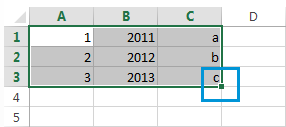
این که آیا شما فقط می خواهید همان مقدار را در پایین کپی کنید یا نیاز به دریافت یک سری از اعداد یا مقادیر متن دارید ، FILH Handle in Excel ویژگی ای برای کمک به شما است. این یک قسمت غیر قابل تعویض از گزینه Autofill است. دسته پر یک مربع کوچک است که هنگام انتخاب یک سلول یا دامنه در گوشه پایین سمت راست ظاهر می شود.
ممکن است دشوار باشد که باور داشته باشید که این بخش کوچک و تقریباً غیر قابل توجه از انتخاب گزینه های مفید زیادی را برای استفاده هر روز به شما می دهد.
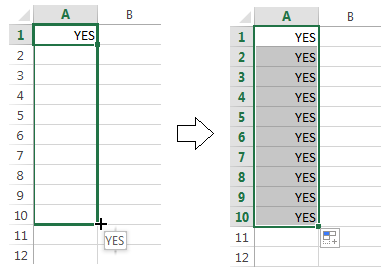
این طرح ساده است. هر زمان که نیاز به دریافت یک سری مقادیر در سلولهای مجاور داشته باشید ، فقط روی دسته Fill Excel کلیک کنید تا یک صلیب سیاه کوچک را ببینید و آن را به صورت عمودی یا افقی بکشید. وقتی دکمه ماوس را آزاد می کنید ، بسته به الگویی که مشخص می کنید ، سلولهای انتخاب شده پر از مقادیر را مشاهده خواهید کرد.
یکی از محبوب ترین سؤالات این است که چگونه شماره های خودکار اعداد ، اکسل است. این همچنین می تواند تاریخ ، زمان ، روزهای هفته ، ماه ها ، سالها و غیره باشد. علاوه بر این ، Autofill اکسل از هر الگویی پیروی می کند.
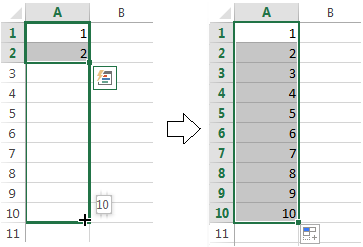
به عنوان مثال ، اگر نیاز به ادامه یک دنباله دارید ، کافی است دو مقدار اول را در سلول شروع وارد کرده و دسته پر را بگیرید تا داده ها را در محدوده مشخص شده کپی کنید.
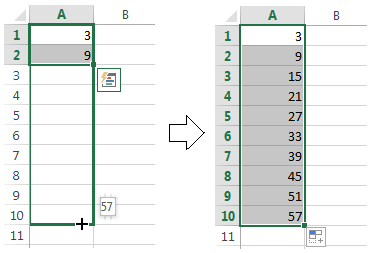
همچنین می توانید هر دنباله پیشرفت حسابی را که در آن تفاوت بین اعداد ثابت است ، بطور خودکار جمع کنید.

حتی اگر سلولهای منتخب با یکدیگر به صورت عددی ارتباط نداشته باشند ، مانند تصویر زیر ، توالی های متناوب نیز خواهد بود.
و ناگفته نماند که می توانید از گزینه Autofill برای کپی کردن یک مقدار در محدوده خود استفاده کنید. من فکر می کنم شما از قبل می دانید که چگونه می توانید همان مقدار را در سلولهای مجاور در اکسل ظاهر کنید. شما فقط باید این شماره ، متن یا ترکیب آنها را وارد کنید و با استفاده از دسته پر ، آن را در سلولها بکشید.
فرض کنید قبلاً از ویژگی هایی که در بالا توضیح دادم شنیده اید. من هنوز هم معتقدم ، برخی از آنها برای شما جدید ظاهر شدند. بنابراین به خواندن ادامه دهید تا حتی در مورد این ابزار محبوب و در عین حال تحت تأثیر آن اطلاعات بیشتری کسب کنید.
تمام گزینه های اکسل Autofill - به بهترین حالت خود را ببینید
دو بار کلیک کنید تا به طور خودکار دامنه بزرگی را جمع کنید
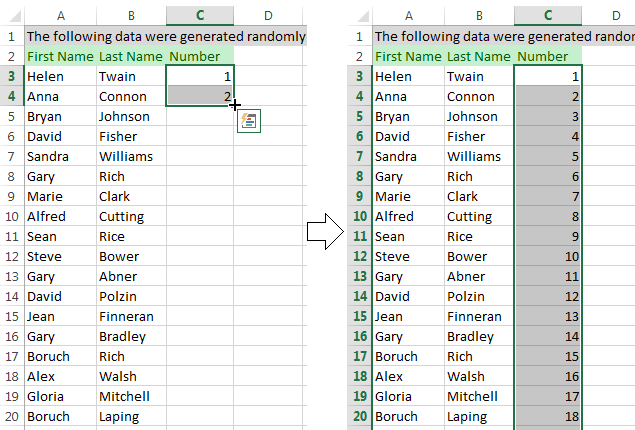
فرض کنید شما یک پایگاه داده عظیم با نام دارید. شما باید یک شماره سریال را به هر نام اختصاص دهید. می توانید با وارد کردن دو شماره اول و دو بار کلیک بر روی دسته Fill Excel ، این کار را با فلاش انجام دهید.
توجه داشته باشید. این نکته فقط در صورتی کار خواهد کرد که شما مقادیر سمت چپ یا راست ستون را داشته باشید که باید پر کنید زیرا اکسل به ستون مجاور نگاه می کند تا آخرین سلول را در محدوده تعریف کنید. لطفاً همچنین بخاطر داشته باشید که در صورت داشتن مقادیر در سمت راست و سمت چپ محدوده خالی که می خواهید پر کنید ، با طولانی ترین ستون جمع می شود.
اکسل - یک سری از مقادیر حاوی متن را پر کنید
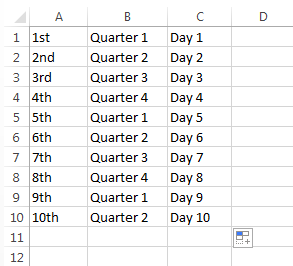
برای گزینه Autofill مشکلی نیست که مقادیری را که حاوی متن و مقادیر عددی هستند ، کپی کنید. علاوه بر این ، اکسل کاملاً هوشمندانه است که می داند فقط 4 چهارم وجود دارد یا برخی از شماره های نظم به پسوندهای مربوطه نیاز دارند.
سری لیست های سفارشی را برای خودکار سازی ایجاد کنید
اگر هر بار از همان لیست استفاده می کنید ، می توانید آن را به عنوان یک سفارشی ذخیره کنید و سلولهای جمع آوری شده Excel را با مقادیر موجود در لیست سفارشی خود به طور خودکار انجام دهید. لطفاً برای انجام این کار مراحل زیر را دنبال کنید:
توجه داشته باشید. یک لیست سفارشی فقط می تواند حاوی متن یا متن با مقادیر عددی باشد. اگر برای ذخیره فقط شماره به آن احتیاج دارید ، لطفاً لیستی از رقم ها را به عنوان متن تهیه کنید.
In Excel 2007 click on the Office button > Excel options > Advanced >به پایین بروید تا دکمه ویرایش لیست های سفارشی… را در بخش عمومی مشاهده کنید.
برای دریافت سری تکرار از گزینه Autofill استفاده کنید
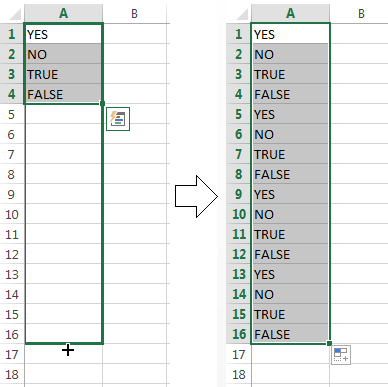
اگر به یک سری مقادیر تکراری نیاز دارید ، هنوز هم می توانید از دسته پر استفاده کنید. به عنوان مثال ، شما باید دنباله بله ، نه ، درست و نادرست را تکرار کنید. ابتدا تمام این مقادیر را به صورت دستی وارد کنید تا الگویی به اکسل بدهد. سپس فقط دسته پر را بگیرید و آن را به سلول لازم بکشید.
خودکار به صورت افقی و عمودی
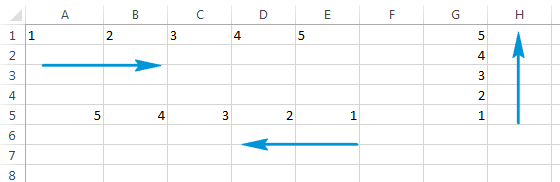
به احتمال زیاد ، شما از Autofill برای جمع کردن سلول ها در یک ستون استفاده می کنید. با این حال ، در صورت نیاز به گسترش دامنه افقی ، چپ یا رو به بالا ، این ویژگی نیز کار می کند. فقط سلول ها را با مقدار (ها) انتخاب کرده و دسته پر شده را به جهت مورد نیاز بکشید.
چندین ردیف یا ستون Autofill
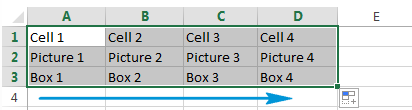
Excel Autofill می تواند با داده ها در بیش از یک ردیف یا ستون سروکار داشته باشد. اگر دو ، سه یا چند سلول را انتخاب کنید و دسته پر را بکشید که همه آنها جمع می شوند.
هنگام پر کردن یک سری ، سلولهای خالی را وارد کنید
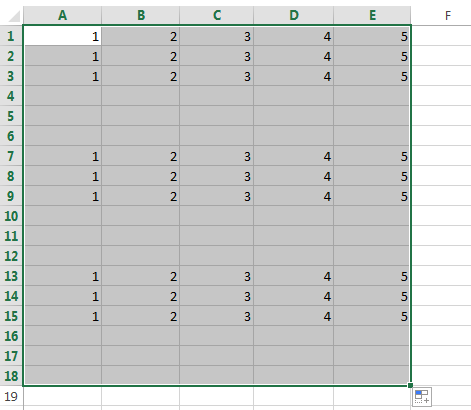
Autofill همچنین شما را قادر می سازد یک سری با سلول های خالی مانند روی تصویر زیر ایجاد کنید.
برای تنظیم دقیق نحوه ورود داده ها از لیست گزینه های Autofill استفاده کنید
برای به دست آوردن نتایج دقیق می توانید تنظیمات را با کمک لیست گزینه های Autofill تنظیم کنید. دو راه برای به دست آوردن این لیست وجود دارد.
بیایید ببینیم این گزینه ها چه چیزی را ارائه می دهند.
- کپی سلول ها - دامنه ای با همان مقدار را جمع می کند.
- Fill Series - اگر بیش از یک سلول را انتخاب کنید و مقادیر متفاوت هستند کار می کند. Autofill دامنه را مطابق با یک الگوی معین تولید می کند.
- فقط قالب بندی را پر کنید - این گزینه Excel Autofill فقط بدون اینکه مقادیری را بکشید ، فرمت سلول (های) را دریافت می کند. اگر نیاز دارید به سرعت قالب بندی را کپی کرده و سپس مقادیر را به صورت دستی وارد کنید ، می تواند مفید باشد.
- پر از قالب بندی - فقط مقادیر را کپی کنید. اگر پیشینه سلولهای شروع قرمز باشد ، گزینه آن را حفظ نمی کند.
- روزها / روزهای هفته / ماه / سال را پر کنید - این ویژگی ها آنچه را که نام آنها نشان می دهد انجام می دهند. اگر سلول شروع شما حاوی یکی از این موارد است ، می توانید با کلیک روی یکی از گزینه ها ، آن را به سرعت تکمیل کنید.
- روند خطی - یک سریال خطی یا روند خطی مناسب را ایجاد می کند.
- روند رشد - یک سری رشد یا روند رشد هندسی ایجاد می کند.
- Flash Fill - به شما کمک می کند تا اطلاعات تکراری زیادی را وارد کنید و داده های خود را به روش صحیح قالب بندی کنید.
- سری ... - این گزینه کادر گفتگوی سری را با تعدادی از امکانات پیشرفته برای انتخاب انتخاب می کند.
این لیست فقط برخی از ویژگی ها را از قسمت قبلی تکرار می کند.
اکسل - فرمول های خودکار
فرمول های خودکار فرایندی تقریباً شبیه به کپی کردن مقادیر پایین یا گرفتن یک سری اعداد است. این شامل drag-n-dropping دسته پر است. در یکی از پست های قبلی ما با نام سریعترین راه برای وارد کردن فرمول در کل ستون ، نکات و ترفندهای مفیدی پیدا خواهید کرد.
Flash Fill In Excel 2013
اگر از Office 2013 استفاده می کنید ، می توانید Flash Fill را امتحان کنید ، ویژگی جدیدی که در جدیدترین نسخه اکسل معرفی شده است.
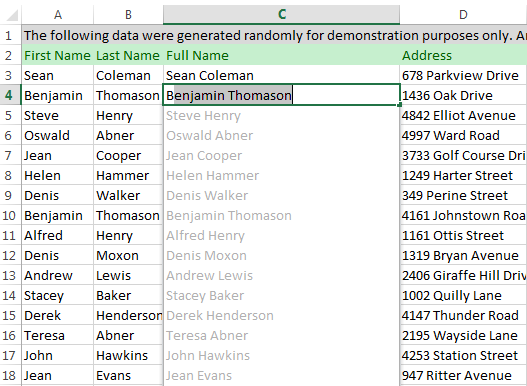
اکنون سعی خواهم کرد که به طور خلاصه آنچه را که انجام می دهد توضیح دهم. Flash Fill بلافاصله داده های وارد شده و فرمی را که استفاده می کنید مطالعه می کند و بررسی می کند که آیا این داده ها از قبل در برگه شما هستند. اگر Flash Fill این مقادیر را تشخیص داده و الگوی را به دست می آورد ، لیستی را بر اساس این حالت به شما ارائه می دهد. برای چسباندن آن یا نادیده گرفتن پیشنهاد می توانید روی Enter کلیک کنید. لطفاً آن را در عمل در تصویر زیر مشاهده کنید:
Flash Fill شما را قادر می سازد تا نامهای بی شماری ، تاریخ تولد و شماره تلفن را با کلیک روی ماوس قالب بندی کنید. شما فقط داده های اولیه را وارد می کنید ، که اکسل به سرعت آن را تشخیص داده و استفاده می کند. من قول می دهم که یکی از مقالات آینده ما جزئیات بیشتری را در مورد این ویژگی جالب و مفید به شما ارائه دهد.
ویژگی Autofill را در اکسل فعال یا غیرفعال کنید
گزینه Fill Handle به طور پیش فرض در اکسل روشن می شود. بنابراین هر زمان که طیف وسیعی را انتخاب کنید می توانید آن را در گوشه پایین سمت راست مشاهده کنید. در صورت نیاز به کار کردن Autofill Excel ، می توانید با انجام موارد زیر آن را خاموش کنید:
توجه داشته باشید. برای جلوگیری از تعویض داده های فعلی هنگام کشیدن دسته پر ، حتماً هشدار قبل از کادر بازنویسی سلولهای بازنویسی کنید. اگر نمی خواهید Excel پیامی را در مورد رونویسی سلولهای غیر خالی نمایش دهد ، فقط این کادر را پاک کنید.
گزینه های پر کردن خودکار را روشن یا خاموش کنید
اگر نمی خواهید دکمه Auto Fill Options را هر بار که می توانید دسته را بکشید ، نمایش دهید ، فقط آن را خاموش کنید. به همین ترتیب ، اگر دکمه هنگام استفاده از دسته پر ، نشان نمی دهد ، می توانید آن را روشن کنید.
در Microsoft Excel ، Autofill ویژگی ای است که به کاربر امکان می دهد یک سری از اعداد ، تاریخ ها یا حتی متن را به طیف وسیعی از سلول ها گسترش دهد. این گزینه کوچک امکانات زیادی را به شما می دهد. از Flash Fill in Excel ، Autofill Date and Number استفاده کنید ، سلول های بی شماری را جمع کنید و مقادیر لیست سفارشی را دریافت کنید.
خودشه! با تشکر از شما برای خواندن تا آخر. اکنون همه آن را می دانید ، یا تقریباً همه چیز در مورد گزینه Autofill. برای کسب اطلاعات بیشتر در مورد این و سایر ویژگی های مفید اکسل در وبلاگ ما مشترک شوید.
به من اطلاع دهید که آیا من نتوانستم تمام سوالات و موضوعاتی را که دارید پوشش دهم و خوشحال می شوم که به شما کمک کنم. فقط یک خط در نظرات برای من رها کنید. خوشحال باشید و در اکسل عالی باشید!
حساب اسلامي...
ما را در سایت حساب اسلامي دنبال می کنید
برچسب :
نویسنده : کامران فیوضات
بازدید : <-PostHit->
آرشیو مطالب
خبرنامه
